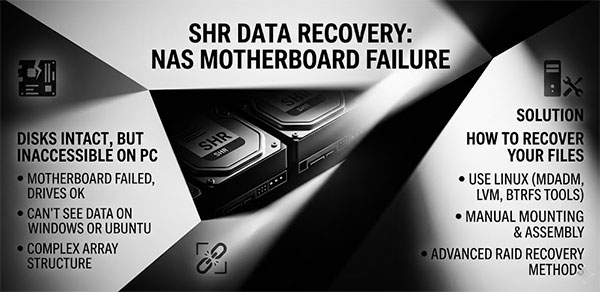
El NAS está muerto. Los discos están intactos. Al conectarlos a un equipo con Windows o Linux aparece el mensaje «Necesita formatear este disco», o los discos no son visibles en absoluto. Esto no es pérdida de datos, sino un problema de acceso. A diferencia de los supuestos en los que los discos fallan, una placa base Synology averiada deja los datos del volumen SHR físicamente intactos. Lo que hay que recuperar no es el contenido en sí, sino el acceso a la estructura multinivel que Synology emplea para almacenarlo.
Contenido
- Por qué ni Windows, ni macOS ni una instalación Linux básica pueden leer los discos
- Ruta 1: Ensamblado manual desde la terminal de Linux
- Ruta 2: RS RAID Retrieve
- Cuando ninguna de las dos rutas funciona
Antes de cualquier operación: anote el orden de las bahías en el chasis del NAS. Synology etiqueta cada slot — fotografíelo o apúntelo antes de extraer los discos. Cambiar el orden de conexión en la máquina de recuperación complica la reconstrucción del array y puede provocar que se aplique una correspondencia de paridad incorrecta.
Por qué ni Windows, ni macOS ni una instalación Linux básica pueden leer los discos
Synology Hybrid RAID (SHR) no almacena los datos como un único sistema de archivos en una partición cruda. Cuando DSM crea un pool de almacenamiento y un volumen, construye tres capas distintas sobre los discos físicos:
RAID por software mdadm — cada disco está particionado y la partición de datos se marca con el tipo 0xFD (Linux RAID autodetect). El superbloque mdadm en cada partición contiene el UUID del array, el rol del miembro y el contador de eventos. A nivel de bloques, esto es lo que realmente constituye SHR: un array Linux md estándar, ensamblado y gestionado con mdadm.
Grupo de volúmenes LVM — el dispositivo md ensamblado se registra como un Volumen Físico (PV) de LVM. DSM crea un Grupo de Volúmenes (VG), típicamente llamado vg1 o vg1000, y uno o más Volúmenes Lógicos (LV) dentro de él: volume_1, volume_2, etc. Los metadatos de LVM residen en el encabezado del PV y describen la disposición del VG.
Sistema de archivos — cada Volumen Lógico se formatea como Btrfs o ext4, según la versión de DSM y la opción elegida al crear el volumen. DSM 5 y anteriores usaban ext4 por defecto; DSM 6 y posteriores utilizan Btrfs por defecto.
Windows no ofrece soporte nativo para ninguna de estas capas: no reconoce particiones RAID de Linux, ni LVM, ni Btrfs o ext4. macOS está en la misma situación. Una instalación Ubuntu de serie sin paquetes adicionales detectará las particiones 0xFD pero no ensamblará el array md ni activará automáticamente el grupo de volúmenes LVM. Por eso los discos SHR de Synology aparecen como RAW, sin formato o directamente invisibles independientemente del sistema operativo al que los conecte.
Para comprender con más detalle el proceso de ensamblado con mdadm y la estructura LVM, consulte nuestros artículos sobre LVM y sobre recuperación de arrays mdadm.
Dos configuraciones en las que los pasos siguientes pueden no aplicarse por completo: volúmenes con caché SSD en modo lectura-escritura configurada en DSM, y volúmenes o carpetas compartidas cifradas. La caché SSD write-back crea una capa de dispositivo adicional que complica el ensamblado manual. Los volúmenes cifrados requieren la clave de recuperación y cryptsetup. Si cualquiera de estos casos se aplica a su configuración, la sección RS RAID Retrieve más abajo aborda ambas situaciones.
Ruta 1: Ensamblado manual desde la terminal de Linux
Este procedimiento aplica a DSM 6.2 y posteriores, para volúmenes que usan Btrfs o ext4. Necesitará un PC con suficientes puertos SATA para conectar simultáneamente todos los discos SHR —excluyendo hot spares—, un USB booteable con Ubuntu 22.04 Live y un disco de destino separado con espacio libre suficiente.
sudo -i
apt-get update && apt-get install -y mdadm lvm2
Ambos paquetes son necesarios. Sin lvm2, el comando vgchange no estará disponible y los Volúmenes Lógicos no se activarán.
mdadm -AsfR && vgchange -ay
mdadm -AsfR escanea todos los dispositivos de bloque en busca de superbloques de mdadm y ensambla los arrays que encuentre. vgchange -ay activa todos los Grupos de Volúmenes LVM detectados en los dispositivos md resultantes, haciendo que los Volúmenes Lógicos sean accesibles como dispositivos de bloque.
cat /proc/mdstat lvs
La salida de lvs determina la ruta de montaje correcta:
- SHR con un solo volumen, sin salida LVM:
/dev/md<N> - SHR con un solo volumen y LVM:
/dev/vg1000/lv - SHR con múltiples volúmenes:
/dev/vg1/volume_1,/dev/vg1/volume_2, etc.
La entrada syno_vg_reserved_area en la salida de lvs es una reserva del sistema DSM — ignórela.
mount /dev/vg1/volume_1 /mnt/data -o ro
Monte siempre con -o ro (solo lectura). Esto evita cualquier escritura en los discos Synology durante la recuperación. Una vez montado, verifique que la estructura de directorios esté íntegra y copie los archivos al disco de destino. No mueva los originales: manténgalos en los discos fuente hasta que la copia esté verificada.
Si el ensamblado automático falla: mdadm -AsfR depende de superbloques válidos en todos los miembros. Si no genera salida en /proc/mdstat, el array puede ensamblarse manualmente especificando cada dispositivo explícitamente con mdadm --assemble /dev/md0 /dev/sdb3 /dev/sdc3 /dev/sdd3 --run.
Use mdadm --examine /dev/sdX en cada disco primero para confirmar que el UUID del array coincide entre todos los miembros. El flag --force es un último recurso para estados inconsistentes de superbloque — úselo solo después de confirmar la presencia de todos los discos.
Ruta 2: RS RAID Retrieve
RS RAID Retrieve realiza la misma detección de superbloques mdadm, el análisis de metadatos LVM y el montaje de volúmenes —pero mediante una interfaz gráfica, sin necesitar un entorno Linux Live. Funciona en Windows, Linux y macOS, por lo que puede usar el sistema disponible.

Recuperación de datos de matrices RAID dañadas
Conecte todos los discos SHR a la máquina de recuperación. Inicie RS RAID Retrieve y abra el monitor S.M.A.R.T. incorporado antes de cualquier otra acción. Revise el estado de salud de cada disco —preste atención a Reallocated Sector Count (recuento de sectores reasignados), Pending Sectors (sectores pendientes) y Uncorrectable Errors (errores no corregibles). Si algún disco muestra valores elevados en estos atributos, no lo analice directamente.
Si S.M.A.R.T. indica un disco degradado, utilice la función de creación de imágenes integrada en RS RAID Retrieve para generar una imagen sector a sector de ese disco primero. Todo el trabajo de recuperación subsecuente se realiza sobre la imagen en lugar del original. Esto protege el disco fuente de lecturas adicionales durante el escaneo y evita una degradación mayor.
RS RAID Retrieve lee los superbloques de mdadm en cada disco conectado (o imagen), identifica la configuración del array —nivel RAID, roles de miembros, tamaño de bloque de stripe, orden de discos— y reconstruye la estructura del volumen SHR. Para una configuración SHR o SHR-2 estándar con discos intactos, esto ocurre sin intervención manual. El programa muestra el Grupo de Volúmenes detectado, los Volúmenes Lógicos y el tipo de sistema de archivos.
Una vez montado el volumen, RS RAID Retrieve presenta un explorador de archivos con el árbol de directorios del sistema de archivos Btrfs o ext4. Seleccione los archivos y carpetas a recuperar, especifique la ruta de destino y comience la copia. Los discos fuente se acceden en modo solo lectura durante todo el proceso.
Opción SSH: Si el NAS todavía enciende pero DSM es inaccesible —por ejemplo, fallaron solo componentes de la placa mientras el controlador SATA sigue funcional— RS RAID Retrieve puede conectarse directamente al NAS vía SSH. En ese caso no es necesario extraer los discos del chasis.
Cuando ninguna de las dos rutas funciona
Ambos métodos anteriores asumen que los discos son funcionales desde el punto de vista mecánico y son detectables eléctricamente. Si algún disco no aparece en el sistema operativo, emite clics o rechina, o muestra valores S.M.A.R.T. críticos, el problema deja de ser de software. Recuperar datos de un disco con fallo mecánico requiere intervención física —reemplazo del conjunto de cabezales, transferencia de platos— y debe realizarse en un entorno controlado (sala blanca) por un laboratorio profesional de recuperación de datos.
Detenga y apague si observa cualquiera de lo siguiente
- El disco no figura en la BIOS/UEFI ni en la salida de
lsblk - Ruido audible de clics, rechinamiento o intentos de arranque fallidos repetidos
- Reallocated Sector Count (ID 05) o Uncorrectable Sector Count (ID C6) de S.M.A.R.T. distintos de cero y en aumento
- La temperatura del disco sube a niveles anormales en minutos tras la conexión
Cada ciclo de encendido adicional en un disco con fallo reduce la probabilidad de una recuperación exitosa. Si se sospecha daño físico, contacte con un laboratorio profesional de recuperación de datos antes de intentar más accesos.
Una placa base Synology averiada con discos intactos está entre los escenarios de recuperación NAS más sencillos —los datos del volumen SHR están presentes y coherentes, y el tiempo no es un factor activo. Los discos no se degradarán por permanecer desconectados. El riesgo proviene de la acción, no de la inacción: conectar a sistemas que escriban metadatos de partición, ejecutar un ensamblado con --force sin comprender el estado de los superbloques, o seguir alimentando un disco que ya mostraba errores antes de que la placa fallara.