La pérdida de un único disco en un array de Unraid es un suceso previsible y manejable, siempre que se actúe correctamente. El sistema sigue funcionando, los datos siguen siendo accesibles y existe un procedimiento definido para la recuperación completa. Nada de esto es casual: deriva directamente de cómo Unraid estructura sus matrices.
Este artículo explica la mecánica de esa protección, el procedimiento correcto para reemplazar un disco fallado y qué hacer cuando la vía estándar no funciona y es necesario extraer datos desde fuera del sistema.
Cómo almacena datos Unraid: discos independientes y paridad XOR
Unraid no distribuye los datos de los archivos en franjas entre varios discos como hace RAID 5. Cada disco de datos es un volumen completamente independiente —formateado como XFS o BTRFS— que el sistema monta por separado. Un archivo escrito en el Disco 2 vive íntegramente en el Disco 2. Esto es una decisión de diseño deliberada y tiene implicaciones importantes tanto en operación normal como en escenarios de fallo.
La capa de protección proviene de un disco de paridad dedicado. Unraid calcula la paridad por sector usando lógica XOR entre todos los discos de datos. Para cualquier desplazamiento de sector dado, el disco de paridad contiene el XOR bit a bit de los sectores correspondientes de cada disco de datos.
Paridad XOR — la matemática en términos sencillos:
Para cada posición de sector, Unraid calcula:
Parity = Disk1 ⊕ Disk2 ⊕ Disk3 ⊕ ...
Si falta un disco, su contenido puede reconstruirse:
Lost_Disk = Parity ⊕ Disk1 ⊕ Disk2 ⊕ ...
A continuación hay un ejemplo simplificado con tres discos de datos. Cada fila representa un sector. La columna Parity es el XOR de Disco 1 a 3. Si Disco 2 desaparece, cada sector suyo puede recalcularse a partir de las otras tres columnas:
| Sector | Disk 1 | Parity | Disk 2 reconstructed |
|---|---|---|---|
| 0 | 10110010 | 00101111 | 10110010 ⊕ 01010101 ⊕ 00101111 = 11001100 |
| 1 | 00001111 | 01100101 | 00001111 ⊕ 10101010 ⊕ 01100101 = 11110000 |
Una restricción importante: este mecanismo XOR protege contra la pérdida de exactamente un disco. Si se pierden simultáneamente dos discos de datos en una configuración de paridad simple, la matemática de reconstrucción deja de ser válida —tiene dos incógnitas por ecuación. Ese escenario se trata en el tercer artículo de esta serie.
Los archivos permanecen en un único disco
A diferencia de RAID 5, ningún archivo se divide entre discos. Un disco sano es directamente legible incluso fuera del array —propiedad que resulta crítica en situaciones de fallo catastrófico.
XOR cubre todos los discos de datos
El disco de paridad se calcula a partir de todos los discos de datos del array. Añadir un disco amplía automáticamente la cobertura de paridad después de la siguiente sincronización de paridad.
Un fallo es recuperable; dos no
La paridad simple cubre exactamente la pérdida simultánea de un disco. La paridad dual (disponible en Unraid) extiende esto a dos discos, a costa de un disco dedicado adicional.
Modo de emulación de datos: qué es y qué no es
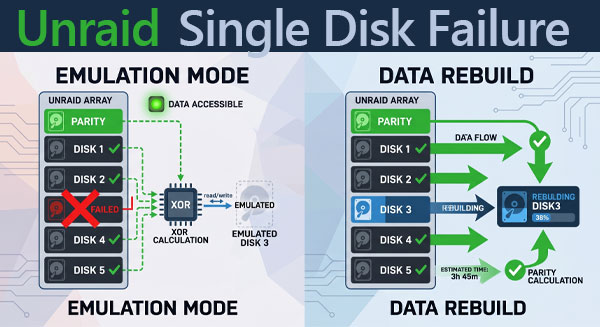
Cuando Unraid detecta que un disco ha quedado sin conexión, no detiene el array. En su lugar entra en modo de emulación de datos: el disco ausente se sustituye por una construcción virtual ensamblada al vuelo a partir del disco de paridad y de todos los discos de datos restantes.
Desde la perspectiva de un cliente que lee un archivo almacenado en el disco fallado, nada cambia. Unraid intercepta la petición de lectura, identifica los sectores relevantes, los reconstruye mediante XOR y devuelve los datos. Las escrituras al disco emulado también se gestionan: actualizan la paridad y los discos supervivientes mientras el disco fallado permanece fuera de circulación.
Qué implica el modo de emulación para el rendimiento:
Cada lectura desde un disco emulado requiere lecturas simultáneas de todos los demás discos de datos más el disco de paridad. En un array grande esto genera una carga I/O apreciable en todos los discos. El rendimiento secuencial cae y la latencia en accesos aleatorios aumenta. El array sigue funcionando, pero no está en un estado operativo normal.
El modo de emulación no es una solución permanente. Es un puente —y depende totalmente de que ninguno de los discos restantes falle antes de completar la reconstrucción. Esta es la ventana de máxima vulnerabilidad en un array Unraid.
Qué funciona en modo de emulación
Lectura de archivos del share del disco fallado. Escritos ligeros. Acceso normal por parte de clientes de red. Monitorización vía WebGUI.
Qué no funciona
Escrituras sostenidas y intensivas. Cualquier tolerancia a un segundo fallo de disco. Resultados de comprobación de paridad que sean significativos —una comprobación correctiva de paridad durante la emulación puede corromper datos.
No ejecute una comprobación de paridad correctiva mientras esté en modo de emulación.
Una comprobación correctiva sobrescribirá sectores que considere inconsistentes —pero durante la emulación la paridad, por definición, se calcula a partir de un conjunto de discos incompleto. Ejecutarla escribirá paridad incorrecta y puede corromper datos en discos sanos. Si necesita comprobar la paridad, hágalo en modo solo lectura (no correctivo).
Reemplazo del disco fallado: reconstrucción paso a paso
El proceso de reconstrucción escribe el contenido reconstruido del disco fallado en una unidad de reemplazo. Unraid lee cada sector de los discos restantes y de la paridad, calcula los datos faltantes por XOR y los escribe en el nuevo disco. Cuando finaliza el proceso, la paridad vuelve a ser válida y el array recupera la protección completa.
Detener el array
Desde la pestaña Principal (Main) en la WebGUI, haga clic en Stop Array. No extraiga un disco mientras el array esté en ejecución salvo que la unidad ya haya fallado y el sistema la haya marcado como offline.
Reemplazar o reasignar el disco
Sustituya físicamente el disco fallado por un reemplazo de igual o mayor capacidad. Si el disco original es solo inestable en lugar de muerto, puede reasignarlo al mismo puerto —Unraid reconstruirá sobre él. Tenga en cuenta que reconstruir sobre una unidad dudosa implica riesgo; elegir un disco nuevo es siempre la opción recomendada.
Asignar el nuevo disco en la WebGUI
En la pestaña Principal, la ranura que contenía el disco fallado aparecerá como vacía o mostrará el viejo número de serie. Seleccione el nuevo disco en el desplegable. Confirme la asignación antes de avanzar.
Iniciar el array — la reconstrucción comienza automáticamente
Haga clic en Start. Unraid detectará que el disco recién asignado necesita ser reconstruido y comenzará el proceso de inmediato. La pestaña Principal muestra el progreso de la reconstrucción y el tiempo estimado de finalización. Durante esta fase, el array continúa sirviendo datos mientras escribe activamente el contenido reconstruido en el nuevo disco.
Esperar a la finalización — no interrumpir
No detenga el array, no reinicie ni haga cambios de configuración durante la reconstrucción. Una reconstrucción interrumpida deja la paridad inválida. Si existe riesgo de corte de energía, complete la reconstrucción con alimentación protegida por UPS. La velocidad de reconstrucción depende del tamaño del array y del rendimiento de los discos; espere entre 8 y 15 horas para una unidad de 12 TB en un array con discos de distintas velocidades.
✓ Reconstrucción completada
Cuando el indicador de progreso desaparece y la pestaña Principal muestra todos los discos con estado normal, el array ha vuelto a tener protección completa. Ejecute después una comprobación de paridad no correctiva para verificar la validez de la paridad.
Monitorización SMART durante la reconstrucción en Unraid: qué revisar
Una reconstrucción es la operación más intensiva en lecturas que realiza un array Unraid. Se leen todos los sectores de cada disco de datos restante, además de todo el disco de paridad, de forma secuencial. Un disco que era marginal pero funcional bajo cargas normales puede fallar bajo este acceso secuencial sostenido.
Si un segundo disco falla durante la reconstrucción, el array pierde completamente la capacidad de emulación. No existe un segundo disco de paridad al que recurrir en una configuración de paridad simple. Quedará un array degradado y posiblemente datos irrecuperables en dos discos.
Comprobar los datos SMART antes de iniciar una reconstrucción
Desde la pestaña Principal, abra cada disco y revise su informe SMART. Busque sectores reasignados (Reallocated_Sector_Ct), sectores pendientes (Current_Pending_Sector) y errores no corregibles (Offline_Uncorrectable). Valores distintos de cero en cualquiera de estos atributos merecen atención seria antes de continuar. Valore si el array es lo bastante saludable para sobrevivir a una reconstrucción antes de iniciarla.
Atributos SMART a revisar antes de la reconstrucción:
- Reallocated_Sector_Ct (ID 5) — sectores reasignados por errores de lectura. Valores crecientes indican una unidad en declive.
- Current_Pending_Sector (ID 197) — sectores marcados para reasignación, a la espera de una lectura exitosa. Un valor distinto de cero es una señal de advertencia.
- Offline_Uncorrectable (ID 198) — sectores que no pudieron leerse durante un escaneo offline. Cualquier valor distinto de cero es significativo.
- Spin_Retry_Count (ID 10) — relevante en HDD antiguos; valores crecientes indican estrés mecánico.
Cómo recuperar archivos de un array Unraid caído usando RS RAID Retrieve
La vía estándar de reconstrucción asume que el array puede arrancarse, que Unraid reconoce la configuración de discos y que los discos restantes son suficientemente sanos para soportar una lectura secuencial completa. Cuando alguna de estas condiciones no se cumple —el dispositivo de arranque está corrupto, la paridad es inválida o la reconstrucción abortó a mitad— las herramientas integradas alcanzan su límite. Lo mismo ocurre cuando necesita recuperar archivos de un array Unraid caído sin esperar a completar un ciclo de reconstrucción.
En estos casos la aproximación más directa es conectar los discos físicos a una máquina Windows y trabajar con ellos directamente usando RS RAID Retrieve. El programa entiende la estructura de los arrays de Unraid, puede reconstruir el volumen lógico a partir de los discos disponibles y presenta los sistemas de archivos XFS o BTRFS en un formato navegable —capacidad que Windows no ofrece de forma nativa. Esto lo convierte en una opción práctica para la recuperación de datos NAS cuando Unraid no puede arrancarse.
RS RAID Retrieve — qué hace con discos Unraid
El programa lee la metadata que Unraid escribe en cada disco miembro, identifica automáticamente la configuración del array y monta una representación virtual del mismo. A continuación puede escanear y explorar los sistemas de archivos, previsualizar archivos antes de recuperarlos y copiar datos a un destino sano sin modificar los discos origen.

Recuperación de datos de matrices RAID dañadas
Apagar el servidor Unraid y retirar los discos
Apague de forma ordenada si el sistema sigue accesible. Si no lo está, corte la alimentación. Etiquete cada disco con su número de ranura antes de extraerlo —esta información será útil si necesita reconstruir la configuración manualmente más tarde.
Conectar los discos a un PC con Windows
Use puertos SATA de la placa base cuando sea posible. Para discos adicionales, una tarjeta de expansión SATA PCIe es preferible a adaptadores USB‑SATA, que pueden introducir errores I/O en lecturas secuenciales intensivas. Conecte todos los discos disponibles, incluido el disco de paridad —el software lo necesita para la reconstrucción.
Iniciar RS RAID Retrieve y dejar que escanee
Al arrancar, el programa lee la metadata de todos los discos conectados e intenta la detección automática del array. Para arrays Unraid, identifica la estructura Unraid y el rol de cada disco miembro. Si el escaneo automático finaliza con éxito, el array reconstruido aparecerá en la lista de unidades con su sistema de archivos accesible.
Si la autodetección falla, use el Modo Manual
Abra el RAID Constructor y seleccione Unraid como tipo de array. Añada los discos disponibles. Para discos faltantes, agregue marcadores vacíos con el botón «+». Establezca el offset de sectores —Unraid suele usar 64 o 2048. Puede confirmar el offset abriendo cualquier disco de datos en el visualizador hexadecimal y localizando el inicio del superbloque XFS o BTRFS.
Escanear y recuperar
Haga clic derecho sobre el array reconstruido en el Drive Manager y seleccione Abrir. Para un escenario de fallo de un solo disco, un Fast Scan suele ser suficiente para localizar todos los archivos. Si faltan archivos en ubicaciones esperadas, ejecute un Full Analysis —esto realiza un escaneo más profundo de las estructuras del sistema de archivos y puede recuperar archivos cuyas entradas de directorio se hayan perdido.
Copiar los archivos recuperados a un destino sano
Seleccione los archivos y carpetas necesarios, haga clic en Recovery y especifique una ruta de salida en un disco separado. No escriba datos recuperados en ninguno de los discos origen. Verifique la integridad de los archivos tras la copia —abra una muestra de documentos, imágenes o archivos comprimidos recuperados antes de considerar la recuperación completa.
Qué puede y qué no puede hacer RS RAID Retrieve en este escenario
Accesible con discos supervivientes + paridad
Los archivos almacenados en el disco fallado pueden reconstruirse si la paridad es válida y están presentes todos los demás discos. El programa realiza la misma matemática XOR que Unraid usaría durante una reconstrucción normal.
Acceso parcial sin paridad
Si el disco de paridad tampoco está disponible, los datos en los discos de datos supervivientes siguen siendo directamente accesibles —cada disco es un sistema de archivos completo e independiente. Puede recuperar archivos de discos sanos incluso sin la paridad. Los archivos que estaban en el disco fallado se pierden en este caso.
No recuperable: dos discos de datos perdidos, paridad simple
Con dos discos desconocidos en la ecuación XOR, la reconstrucción no es posible. Los archivos almacenados en ambos discos fallados no pueden recuperarse mediante la matemática de paridad. Este escenario se aborda por separado en Unraid Data Recovery Beyond Parity Limits.
Cierre: cuándo son suficientes las herramientas integradas
Para una pérdida simple de un disco en un array sano con paridad válida, la WebGUI de Unraid y su proceso nativo de reconstrucción gestionan todo. No se requieren herramientas de terceros. Las variables clave son: paridad válida, discos restantes sanos y un dispositivo de arranque (boot) de Unraid intacto.
RS RAID Retrieve adquiere relevancia cuando alguna de esas condiciones falta —un pendrive de arranque corrupto, una reconstrucción abortada, un disco de reemplazo poco fiable o un array Unraid que se ha estrellado y no arranca. En esos casos, conectar los discos a una máquina Windows y usar RS RAID Retrieve es la vía más rápida para recuperar archivos de Unraid sin reconstruir primero el entorno del servidor.
Resumen: elija su camino de recuperación
- El array arranca, paridad válida, un disco fallado → reemplazar el disco y dejar que Unraid reconstruya nativamente.
- Dispositivo de arranque muerto, discos intactos → recrear la configuración vía Tools → New Config, y luego reconstruir.
- Reconstrucción abortada o archivos necesarios de inmediato → RS RAID Retrieve desde una máquina Windows.
- Dos o más discos fallados → tratado en Unraid Data Recovery Beyond Parity Limits.
Antes de cualquier operación de recuperación: no escriba en los discos origen.
Tanto si usa la reconstrucción nativa de Unraid como software externo de recuperación, trate los discos origen como de solo lectura. Cualquier escritura —incluidas actualizaciones de paridad por parte de Unraid, intentos de reparación del sistema de archivos o la actividad de auto-montado del SO— conlleva el riesgo de sobrescribir datos que se intenta recuperar. Si no es seguro arrancar el array en modo solo lectura, trabaje desde los discos desconectados directamente en RS RAID Retrieve.