Han fallado dos discos en un array con paridad simple, o tres en una configuración de doble paridad. Unraid no puede iniciar el array y, aunque pudiera hacerlo, los datos de los discos dañados son matemáticamente irrecuperables únicamente mediante la paridad. Este es el punto en el que termina la redundancia de almacenamiento y comienza la recuperación de datos.
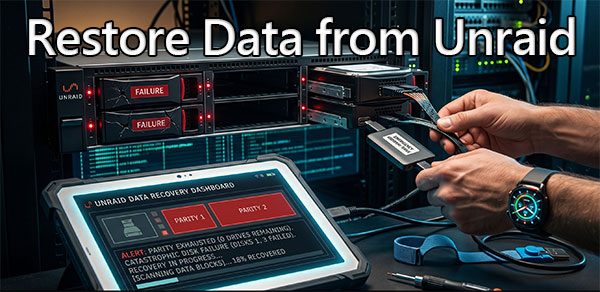
Lo que sucede a continuación depende de una característica de Unraid que constituye su principal ventaja ante fallos catastróficos: los datos que permanecen en los discos sobrevivientes siguen ahí, intactos y completamente legibles —cada disco es un sistema de archivos independiente que no precisa de otro disco para ser accesible. Este artículo explica cómo extraer lo que queda y qué herramientas permiten realizar esa extracción desde un equipo con Windows, orientado a la recuperación de datos de Unraid y la gestión de discos fallados.
Por qué Unraid falla de forma diferente a RAID 5 y RAID 6
En un arreglo RAID 5, los datos de los archivos se dividen en fragmentos de tamaño fijo y se distribuyen en franjas a través de todos los discos miembro. Ningún disco contiene un archivo completo. Una franja de N+1 discos contiene fragmentos de datos de N discos y un bloque de paridad. Si se pierden dos discos, toda franja que incluya cualquiera de ellos queda incompleta, lo que hace que todo el arreglo sea ilegible, independientemente de cuántos discos hayan sobrevivido.
Unraid escribe los archivos íntegros en discos individuales. Un archivo escrito en el Disco 2 existe por completo en el Disco 2. El Disco 3 no tiene ninguna referencia a ese archivo. El disco de paridad almacena la XOR de todos los discos de datos a nivel de sector, lo que permite reconstruir cualquier disco perdido, pero los discos de datos son volúmenes independientes y autocontenidos.
| Escenario de fallo | RAID 5 (paridad simple) | Unraid (paridad simple) |
|---|---|---|
| 1 disco perdido | Arreglo degradado, datos accesibles mediante paridad | Arreglo degradado, datos accesibles mediante paridad |
| 2 discos perdidos | Todo el arreglo ilegible — pérdida de todos los datos | Los discos supervivientes son totalmente legibles; solo se pierden los datos de los discos fallados |
| 3 discos perdidos | Todo el arreglo ilegible | Los discos supervivientes son totalmente legibles; la pérdida de datos se limita a los discos fallados |
| Todos menos 1 disco perdidos | Todo el arreglo ilegible | El último disco superviviente se puede leer de forma independiente |
| Todos los discos perdidos | Pérdida total de datos | Pérdida total de datos |
La consecuencia es importante. En un arreglo RAID 5 de seis discos, perder dos significa perder todo lo almacenado en los seis. En un arreglo Unraid de seis discos, perder dos significa perder únicamente los datos que estaban físicamente en esos dos discos concretos: los otros cuatro son legibles hoy mismo, sin necesidad de realizar una reconstrucción.
La paridad sirve para la reconstrucción; no es necesaria para leer los discos supervivientes.
Cuando la protección por paridad se ve superada, deja de ser relevante para la recuperación de los discos que siguieron funcionando. Cada disco de datos está formateado como un volumen XFS o BTRFS estándar. Puedes conectar cualquier disco superviviente a una máquina Linux y montarlo directamente: los datos están ahí, no se requiere la paridad. El problema es que Windows no lee XFS ni BTRFS de forma nativa, por lo que es necesario recurrir a software de recuperación de datos.
Qué se pierde realmente cuando se supera la paridad
Comprender el alcance exacto de la pérdida de datos evita tanto el exceso de pesimismo como la falta de preparación. El visualizador siguiente muestra una matriz (array) Unraid de seis discos con paridad simple, en la que han fallado dos discos de datos.
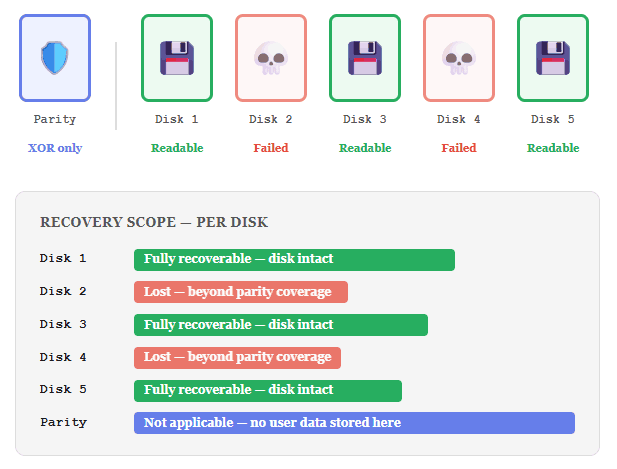
El límite de la pérdida de datos se corresponde directamente con los discos físicos que fallaron. Nada en el Disco 1, 3 o 5 se ve afectado. Los archivos que estaban almacenados en el Disco 2 o en el Disco 4 se han perdido —no porque la paridad fallara de forma general, sino porque esos sectores dejaron de existir físicamente.
Recuperable sin software
Cualquier archivo que estuviera alojado íntegramente en un disco superviviente puede recuperarse directamente. Para la recuperación de datos, monte el disco en una máquina Linux y copie los archivos. No es necesaria la reconstrucción del RAID ni el disco de paridad.
Recuperable mediante software
Recuperación de archivos en discos supervivientes cuando el propio Unraid no puede iniciarse, el dispositivo de arranque ha fallado o se ha perdido la configuración del array. RS RAID Retrieve lee los metadatos de los discos y reconstruye la estructura del array sin necesidad de un servidor Unraid en ejecución, facilitando la recuperación de datos y la restauración del RAID.
No recuperable
Todo archivo almacenado en un disco con fallo físico, cuando el número de fallos excede la cobertura de paridad, es irrecuperable. Ningún software de recuperación de datos puede reconstruir información a partir de sectores que ya no existen.
Antes de comenzar: pasos que determinan si la recuperación tendrá éxito
En caso de fallo catastrófico, las acciones realizadas en los primeros minutos tras detectarlo influyen más en el resultado final que el software de recuperación de datos empleado posteriormente. Varias reacciones habituales empeoran la situación.
No intente reiniciar el array de Unraid
Cuando han fallado más discos de los que la paridad puede cubrir, Unraid puede intentar arrancar en un estado degradado, ejecutar comprobaciones de paridad o escribir datos de emulación basados en un conjunto de discos incompleto. Cualquier operación de escritura en ese momento —incluidas las actualizaciones de paridad que se inician al arrancar el array— corre el riesgo de sobrescribir los datos de los discos supervivientes con valores incorrectos derivados del cálculo XOR incompleto. Apague el servidor y no lo vuelva a encender hasta que se hayan creado imágenes sector por sector (clonación) de los discos supervivientes.
No ejecutar «New Config» ni reasignar ranuras de disco
Reasignar las ranuras de los discos en Unraid y ejecutar «New Config» hace que el sistema trate la matriz como recién creada. Recalculará la paridad a partir de los discos presentes y sobrescribirá el contenido del disco de paridad. Si posteriormente se determina que un disco fue identificado erróneamente, los datos de paridad necesarios para verificar o reconstruir la información ya no estarán disponibles.
Acciones recomendadas
Identificar qué discos están presentes físicamente y son legibles
Utilizando datos SMART para el diagnóstico de discos desde un sistema en funcionamiento o, si el servidor está apagado, conectando los discos uno por uno a un equipo de prueba. Clasifique los discos en tres grupos: totalmente operativos, parcialmente legibles (errores SMART pero en rotación) y totalmente inoperativos (no detectados por la BIOS). Esto determina el alcance de la recuperación de datos antes de intervenir con cualquier software.
Crear imagen de discos degradados antes de cualquier otra acción
Cualquier disco que muestre valores distintos de cero en Current_Pending_Sector o Reallocated_Sector_Ct está en proceso de degradación. Se debe crear una imagen del disco antes de proceder con la recuperación, no después. Utilice ddrescue con un archivo de mapa para gestionar los errores de lectura de forma segura y permitir reanudar sesiones interrumpidas:
Las operaciones de recuperación de datos deben realizarse sobre la imagen, no sobre el disco degradado. Un disco que falle durante la recuperación sin contar con una imagen previa será irrecuperable.
Etiquetar los discos con sus números de bahía originales
Unraid almacena la configuración del array —qué número de serie corresponde a cada bahía— en el dispositivo flash de arranque. Si el dispositivo de arranque también se ha perdido, el orden de las bahías debe reconstruirse a partir de los metadatos del disco. Etiquete cada disco con su número original Disco N antes de retirar cualquier unidad del servidor. RS RAID Retrieve puede inferir las asignaciones de bahías a partir de los metadatos, pero una etiqueta física elimina ambigüedades durante la configuración manual.
Conecte todos los discos supervivientes a un PC con Windows
Utilice conexiones SATA directas siempre que sea posible. Para más de cuatro discos, es preferible una tarjeta de expansión PCIe SATA frente a adaptadores USB–SATA, que introducen problemas de fiabilidad de E/S durante lecturas sostenidas de gran volumen. Incluya el disco de paridad: RS RAID Retrieve, como herramienta de recuperación RAID, utiliza sus metadatos para confirmar la configuración del array, aunque la paridad no puede reconstruir los discos perdidos en este escenario.
Recuperación de datos de un array Unraid destruido con RS RAID Retrieve
Con los discos supervivientes conectados a un equipo con Windows, RS RAID Retrieve asume las tareas de recuperación que, de otro modo, requerirían un entorno Linux en funcionamiento: lectura de los sistemas de archivos XFS y BTRFS, reconstrucción de la estructura del array de Unraid a partir de los metadatos de los discos y presentación de un árbol de archivos navegable desde el que se pueden copiar selectivamente los datos a un destino íntegro.
Qué hace RS RAID Retrieve en este escenario
El programa lee los metadatos de Unraid de cada disco conectado, identifica qué discos están presentes y cuáles faltan, y ensambla una representación virtual de la matriz RAID con entradas de sustitución para los discos defectuosos. A continuación, proporciona acceso a los sistemas de archivos de los discos supervivientes — XFS y BTRFS — que Windows no puede leer de forma nativa. Para los discos defectuosos, marca correctamente sus datos como irrecuperables en lugar de mostrar contenido vacío o corrupto.

Recuperación de datos de matrices RAID dañadas
Inicie RS RAID Retrieve para la recuperación de RAID y deje que escanee todos los discos conectados
Al arrancar, el programa lee los metadatos del superbloque de Unraid escritos en cada disco miembro durante la inicialización del array. A partir de esos metadatos determina la configuración del array: número total de discos, asignación de ranuras, esquema de paridad y tipo de sistema de archivos por disco. Si todos los discos supervivientes están conectados y sus metadatos están intactos, el array aparece automáticamente en el Administrador de unidades (Drive Manager), mostrando los discos fallidos como ausentes.
Si la detección automática falla — use Modo manual
Abra el RAID Constructor y seleccione Modo manual. Configure el tipo de matriz en Unraid. Añada los discos disponibles e inserte marcadores de posición vacíos por cada disco faltante mediante el botón «+» . Establezca el desplazamiento de sectores — Unraid utiliza 64 o 2048; compruébelo abriendo cualquier disco de datos en el visor hexadecimal y localizando el inicio de la firma del superbloque de XFS o BTRFS (XFSB o _BHRfS_M). Haga clic en Vista previa — si se muestra el árbol de directorios, la configuración es correcta.
Abra cada disco superviviente y ejecute un escaneo
Haga clic derecho sobre un disco superviviente en el Administrador de discos y seleccione Abrir. Para la recuperación de datos, elija Escaneo rápido para discos cuyo sistema de archivos esté intacto. Si el Escaneo rápido devuelve un árbol de archivos incompleto o no muestra archivos, ejecute Análisis completo: este realiza una búsqueda por firmas a nivel de sectores (análisis sectorial) y puede recuperar estructuras de directorios incluso cuando los metadatos del sistema de archivos están parcialmente dañados. Ejecute los escaneos en cada disco superviviente de forma independiente; los discos fallidos no mostrarán contenido recuperable.
Vista previa y selección de archivos para la recuperación de datos
El árbol de archivos muestra la estructura de directorios de cada disco superviviente tal como existía en el momento de la falla. Utilice el panel de vista previa para verificar la integridad de los archivos antes de iniciar la recuperación de datos: documentos, imágenes y archivos multimedia pueden abrirse directamente en la vista previa. Priorice los archivos irremplazables — documentos, bases de datos y fotografías. Las bibliotecas multimedia voluminosas, en las que los archivos son accesibles de forma independiente, tienen menor prioridad y pueden recuperarse en una segunda pasada.
Copiar los archivos recuperados a un disco sano y separado
Seleccione los archivos y carpetas objetivo, haga clic en Recovery y especifique una ruta de destino en un disco que no forme parte del array de Unraid. No escriba los archivos recuperados en ninguno de los discos de origen. Tras completar la copia, verifique aleatoriamente una muestra de cada tipo de archivo —abra archivos comprimidos, reproduzca un fragmento de vídeo, compruebe que un archivo de base de datos no tenga tamaño cero— antes de dar por finalizada la recuperación de datos.
✓ Qué esperar de una recuperación exitosa
RS RAID Retrieve mostrará el árbol de directorios completo de cada disco superviviente. Los archivos en esos discos estarán intactos y serán recuperables con sus nombres y rutas originales. Los discos averiados aparecerán en la vista del array sin contenido accesible; este comportamiento es normal y no indica un error del programa. La cantidad total de datos recuperables coincide exactamente con lo que estaba almacenado en los discos supervivientes en el momento de la falla.
Trabajar con discos parcialmente legibles
Los fallos catastróficos suelen implicar al menos un disco que no está completamente muerto: gira, es detectado por la BIOS, pero presenta errores de lectura en algunos sectores. Estos discos parcialmente legibles son el elemento más sensible al factor tiempo en la recuperación de datos: todavía proporcionan información, pero cada ciclo de encendido y cada intento de lectura fallido aceleran el desgaste mecánico.
Un disco degradado que se puede leer hoy puede no ser legible mañana.
Los recuentos de sectores reasignados (reallocated sector count) que aumentan entre dos lecturas SMART separadas por pocas horas indican degradación activa. No deje un disco degradado conectado e inactivo mientras planifica la recuperación. Cree inmediatamente una imagen bit a bit (imagen de disco/clonado) y realice el trabajo a partir de esa imagen.
Crear imagen de un disco degradado con ddrescue
ddrescue es la herramienta estándar para esta tarea porque gestiona los errores de lectura de forma segura: omite sectores ilegibles en la primera pasada, completa todo lo posible de la imagen y luego reintenta los sectores fallidos en pasadas sucesivas. Esto contrasta con dd, que por defecto se detiene ante el primer error de lectura.
	# First pass: read everything readable, skip errors, save map file
	ddrescue
	-d -r0
	/dev/sdX /mnt/recovery/disk_image.img /mnt/recovery/disk_image.map
	# Second pass: retry failed sectors up to 3 times
	ddrescue
	-d -r3
	/dev/sdX /mnt/recovery/disk_image.img /mnt/recovery/disk_image.map
El archivo de mapa registra qué sectores se leyeron correctamente y cuáles fallaron. Si el disco falla durante la operación o necesita interrumpir y continuar más tarde, ejecutar de nuevo el comando con el mismo archivo de mapa reanuda la creación de la imagen desde donde quedó, sin volver a leer los sectores ya capturados. Esta técnica es la recomendada para la recuperación de datos y la creación de imágenes de disco en medios con sectores defectuosos.
Alimentar la imagen en RS RAID Retrieve
Una vez completada la imagen, puede utilizarse en lugar del disco físico. En RS RAID Retrieve, use la opción Connect Image para adjuntar el archivo .img como disco virtual. El programa lo trata de la misma forma que a un dispositivo físico. Este procedimiento ofrece dos ventajas: el hardware degradado deja de estar sometido al estrés de lectura durante la recuperación de datos y, si es necesario repetir el proceso con distintos parámetros, la imagen de disco permanece disponible en su estado original.
Salida de ddrescue — qué significan los valores:
- rescued: bytes leídos correctamente y escritos en la imagen. Este dato indica el volumen de datos recuperables.
- errsize: bytes que no se pudieron leer. Esos sectores aparecerán como ceros en la imagen; cualquier archivo cuyos datos residan en esos sectores quedará incompleto.
- errors: recuento de sectores distintos ilegibles. Un valor en centenas en un disco de varios terabytes suele significar que la mayoría de los archivos está intacta; un recuento en millones implica una pérdida de datos importante dentro de la imagen.
- run time vs. remaining: si el tiempo restante se mide en días, el disco está demasiado degradado para obtener una imagen completa: detenga el proceso tras la primera pasada y trabaje con la imagen capturada.
Qué se puede y no se puede recuperar en este escenario
El resultado de un fallo que excede la paridad en Unraid es más predecible que en los sistemas RAID clásicos; para la recuperación de datos en Unraid el límite del daño viene marcado por los límites físicos de los discos en lugar de la distribución de franjas. La tabla siguiente resume la ruta de recuperación para cada componente del array.
| Estado del disco | Datos en ese disco | Procedimiento de recuperación | Herramienta |
|---|---|---|---|
| Operativo — SMART saludable | Totalmente recuperable | Lectura directa mediante RS RAID Retrieve o montaje en Linux | RS RAID Retrieve / mount
|
| Operativo — SMART degradado | Mayormente recuperable; es posible pérdida de algunos sectores | Crear imagen con ddrescue primero; recuperar a partir de la imagen |
ddrescue + RS RAID Retrieve |
| Fallado — no detectado | No recuperable mediante la paridad | Recuperación a nivel hardware (laboratorio profesional) si es crítico; en caso contrario aceptar la pérdida | Laboratorio de recuperación de datos |
| Disco de paridad — sano | No contiene datos de usuario | Conectarlo solo para que RS RAID Retrieve confirme la configuración del array; no se usa para extraer datos | RS RAID Retrieve (solo metadatos) |
| Flash de arranque — inoperativo | Sólo la configuración del array; sin datos de usuario | RS RAID Retrieve reconstruye la configuración a partir de los metadatos de los discos; después puede crearse una nueva unidad flash | RS RAID Retrieve |
Tras la recuperación: reconstruya el array desde cero; no parchee el anterior.
Una vez que los datos se hayan recuperado a un lugar seguro, el siguiente paso adecuado es realizar una instalación limpia de Unraid con discos nuevos o verificados, seguida de una reconstrucción completa de la paridad antes de restaurar los datos. Intentar continuar utilizando un array con fallos parciales —reemplazando solo los discos muertos y ejecutando una reconstrucción— deja los discos supervivientes en el mismo estado en que quedaron durante el fallo. En arrays que experimentaron dos fallos de disco simultáneos, ese estado exige un examen minucioso del hardware restante antes de volver a confiarle datos de producción.