
La integridad y la seguridad de los datos son aspectos fundamentales para cualquier usuario de informática. Los usuarios de Mac no son la excepción. En este artículo se explica cómo crear un RAID por software en macOS (Mac OS), por qué conviene implementarlo y qué tipo de RAID resulta más recomendable.

Contenido
- ¿Por qué usar matrices RAID en un sistema macOS?
- ¿Cuál es el mejor tipo de RAID para usar en macOS?
- Crear un RAID por software en macOS
- Creación de un RAID por software en macOS desde la Terminal.
- ¿Cómo crear RAID 5 y RAID 10 en macOS?
- Cómo añadir, eliminar o reemplazar un disco en una matriz RAID en macOS.
- Cómo añadir, eliminar o reemplazar una unidad en una matriz RAID en macOS desde Terminal
- ¿Cómo eliminar permanentemente un conjunto RAID en macOS?
- Reconstrucción automática de un RAID 1 en macOS.
¿Por qué usar matrices RAID en un sistema macOS?
La cantidad de datos que se generan y transfieren crece cada año. Cada vez cuesta más encontrar espacio libre para los archivos en el Mac y resulta imprescindible organizar copias de seguridad, para lo cual suele faltar espacio en disco.
La tecnología RAID ayuda tanto a mejorar la seguridad de los datos como a aumentar la velocidad de acceso a la información.
RAID (Redundant Array of Independent Disks) permite combinar varias unidades físicas en una única unidad lógica para ofrecer un almacenamiento más fiable o incrementar el rendimiento del sistema.
Tradicionalmente, RAID se utilizaba en servidores con grandes volúmenes de datos o como capa adicional de protección. Dado que la tecnología ha demostrado ser muy útil, hoy es posible crear una matriz RAID por software en prácticamente cualquier equipo de sobremesa o portátil. El hardware de Apple tampoco se ha quedado atrás y admite la creación de RAID por software.
Con RAID, un Mac con varias unidades puede ampliar la capacidad de almacenamiento, aumentar la velocidad de acceso a los datos o incluso disponer de un espejado integrado (RAID 1) en lugar de recurrir a las copias de seguridad de Time Machine.
Otro ejemplo de uso de RAID es acelerar equipos Apple más antiguos. Supongamos que se dispone de un MacBook de hace algunos años y que técnicamente es posible instalar una segunda unidad HDD o SSD. Usar RAID 0 permitirá que el equipo funcione muchas veces más rápido que antes.
Un Mac Pro con varias unidades, o un Mac mini configurado con RAID 1 (espejo), contará con un sistema de respaldo integrado que protege los datos ante el fallo de un disco.
Por último, es posible agrupar varias unidades pequeñas y combinarlas en JBOD para utilizarlas como “almacenamiento de archivos”.
Lo fundamental es disponer de al menos dos discos para crear una matriz RAID en Mac. El resto es muy sencillo.
¿Cuál es el mejor tipo de RAID para usar en macOS?
Según las necesidades de cada usuario, pueden emplearse distintos niveles de RAID. Al utilizar una controladora RAID por software, lo más recomendable es RAID 0, RAID 1 o RAID 5, así como niveles combinados como RAID 10. También puede utilizarse JBOD. La razón es que, con un RAID por software, toda la carga de distribuir los datos entre las unidades recae en el procesador. Y son precisamente los niveles anteriores los que generan la menor sobrecarga de CPU y proporcionan el mayor rendimiento del sistema o la máxima integridad de los datos.
Veamos qué aporta cada nivel de RAID y para quién resulta más adecuado:
RAID 0 (striping) es una matriz sin redundancia. Este nivel requiere dos o más unidades. Los datos transferidos se dividen en bloques pequeños y se escriben simultáneamente en todos los discos.
Cuantos más discos se integren en un RAID 0, mayor será la velocidad de lectura y escritura que se puede lograr. El incremento de rendimiento será notable al trabajar con archivos grandes en equipos suficientemente potentes.
La principal desventaja de esta especificación es la ausencia de fiabilidad. Cualquier archivo que se copie se divide en partes que se almacenan en todos los discos de la matriz. Si una de las unidades falla, se perderán todos los datos. Es difícil recuperar un archivo sin las partes que estaban en el disco averiado.
A medida que aumenta el número de discos en RAID 0, crece la velocidad de procesamiento de datos, pero también aumenta la probabilidad de fallo del sistema.
Este tipo de RAID es adecuado para quienes desean obtener la máxima velocidad en su Mac y no priorizan la seguridad de la información. RAID 0 es fácil de crear y configurar en macOS.
RAID 1 es una matriz en espejo y también consta de dos o más unidades. En este caso, el archivo no se divide en partes, sino que se escribe de forma síncrona en cada disco.
Dicho de forma sencilla, siempre tendrá tantas copias de cada archivo como discos haya en el RAID 1.
Esto aumenta considerablemente la fiabilidad del sistema. RAID 1 seguirá funcionando y conservará los datos mientras al menos una de las unidades de la matriz permanezca operativa. Es una especie de supercopia de seguridad del equipo, con protección múltiple frente al fallo de un único disco.
Desventajas: esta matriz no ofrece ganancias de velocidad. La velocidad de lectura y escritura quedará limitada por el disco más lento del sistema.
RAID 1 debe emplearse cuando la integridad y la seguridad de los datos son prioritarias y el rendimiento no es determinante. Una excelente opción es crear una matriz RAID 1 con unidades SSD, ya que la seguridad es muy alta y los SSD proporcionan una gran velocidad.
RAID 5 —en su principio de funcionamiento es muy similar a RAID 1—. En este caso se necesitan al menos 3 unidades, una de las cuales almacenará información duplicada. Además, casi toda la capacidad del sistema estará disponible, salvo la equivalente a un disco, que se reserva para la recuperación de datos. También hay un aumento de rendimiento, pero no tan acusado como con RAID 0. La principal diferencia entre RAID 5 y RAID 10 es el nivel de fiabilidad y la capacidad utilizable. Esta matriz está diseñada para tareas más específicas en las que se combina un gran número de discos.
La Utilidad de Discos de macOS no admite la creación de una matriz RAID 5, por lo que, para crear una en su Mac, tendrá que usar software de terceros.
El proceso de creación de RAID 5 se describe en el apartado correspondiente de este artículo.
JBOD es la simple unión de varias unidades en un único volumen. Es un método útil para aprovechar varios discos y crear un almacenamiento de gran tamaño. No aumenta la velocidad del disco ni mejora la seguridad de los datos. Solo se recomienda cuando necesita un volumen grande, la seguridad y la velocidad no son importantes, y dispone de varias unidades libres.
Crear un RAID por software en macOS
Para crear una matriz RAID 0 o RAID 1 en su Mac no es necesario instalar aplicaciones de terceros. Basta con utilizar la aplicación estándar «Utilidad de Discos». (Si usa OS X El Capitan, deberá recurrir a software de terceros. El proceso para crear un RAID por software con herramientas de terceros se describe en el punto n.º 4 de este artículo).
Asegúrese de realizar una copia de seguridad de todos los archivos importantes antes de iniciar el proceso de creación del RAID por software, ya que se eliminarán todos los datos.
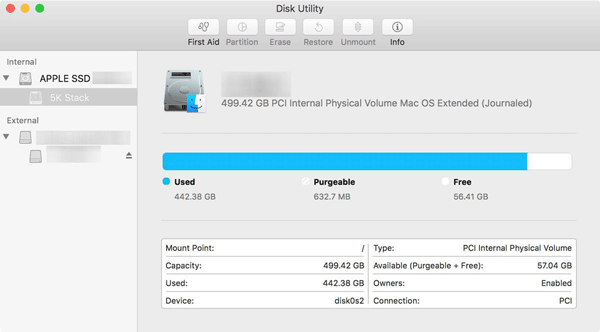
Paso 1: Apague el equipo y conecte las unidades que formarán la matriz RAID. A continuación, enciéndalo y, una vez iniciado el sistema, ejecute «Utilidad de Discos». (Se encuentra en la carpeta «Utilidades» del menú «Aplicaciones»). Se abrirá la ventana principal de Utilidad de Discos.
Paso 2: Haga clic en el menú «Archivo» y seleccione «Asistente RAID».
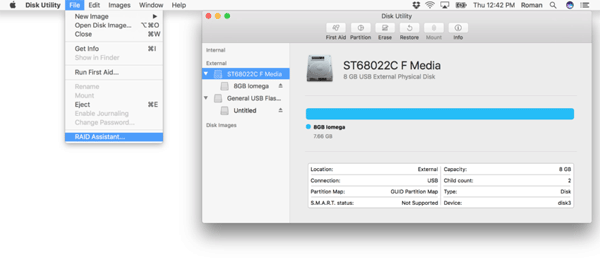
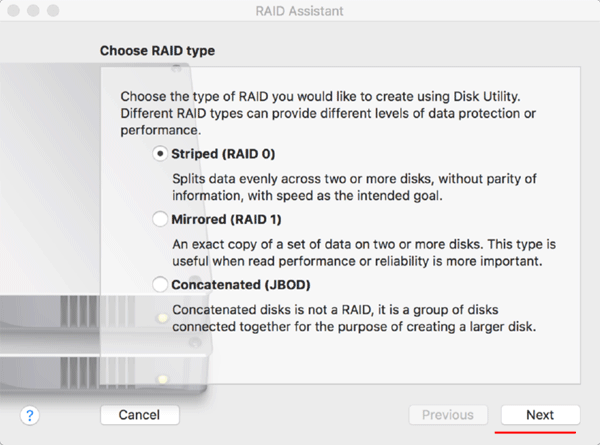
Paso 3: Aparecerá el menú para elegir el tipo de RAID. Utilidad de Discos admite RAID 0, RAID 1 y JBOD (si necesita RAID 5 o RAID 10, consulte el quinto punto de este artículo). Seleccione el tipo de RAID deseado y haga clic en «Siguiente».
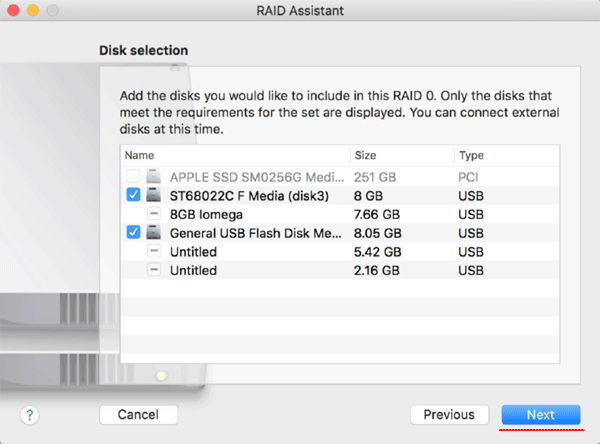
Paso 4: En este paso seleccione los dispositivos de almacenamiento. Utilidad de Discos mostrará las unidades compatibles con el formato RAID elegido. La aplicación muestra cada disco y, debajo, la lista de particiones de ese dispositivo.
Si está creando un RAID 1, debe decidir si cada unidad será RAID Slice o RAID Spare.
RAID Slice significa que la unidad forma parte activa de la matriz y almacena sus datos.
RAID Spare es una unidad en espera para cuando falle un disco Slice; en ese momento, los datos se copiarán automáticamente al disco de reserva. Si solo dispone de dos unidades, ambas deben configurarse como RAID Slice. Si tiene más de dos, puede asignar una como repuesto.
En el ejemplo anterior elegimos RAID 0; por tanto, no aparece la opción RAID Slice ni RAID Spare.
Seleccione las unidades de disco que desea incluir en el RAID y haga clic en «Siguiente».
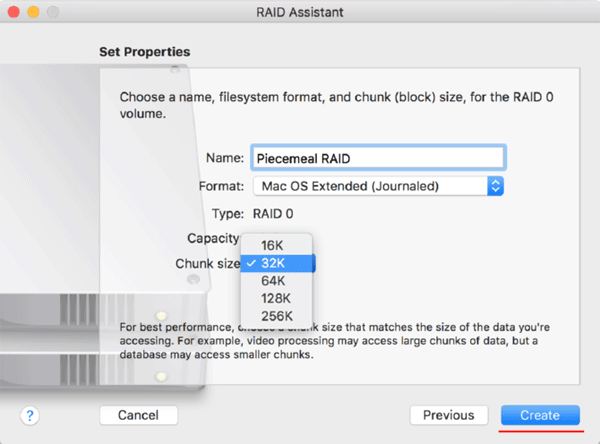
Paso 5: Configure las propiedades de la nueva matriz RAID por software:
- Nombre: Asigne un nombre al RAID, como haría con cualquier disco.
- Formato: Seleccione Mac OS Plus (con registro).
- Tipo: Es el tipo elegido al inicio del proceso. Para cambiarlo, debe empezar de nuevo.
- Capacidad: Depende de las unidades seleccionadas en el paso anterior. De forma predeterminada se establece la capacidad máxima posible de la matriz.
- Tamaño de bloque (chunk size): A medida que se escriben los datos en las unidades, se dividen en bloques. Si trabaja con archivos grandes, como vídeo o gráficos 3D, elija 128K o 256K. Si realiza un uso más general (correo, documentos, hojas de cálculo o bases de datos), elija 32K o 64K.
Si está creando un RAID 1, verá la opción «Reconstrucción automática». Esto significa que, si una unidad se retira y luego se sustituye, los datos se restaurarán automáticamente en la nueva unidad. Marque esta casilla si desea activar esta función. Si no, podrá reconstruir el RAID manualmente con Utilidad de Discos cuando sea necesario.
Una vez configuradas todas las propiedades, pulse el botón «Crear».
Después de hacer clic en «Crear», su Mac comenzará a configurar la matriz RAID.
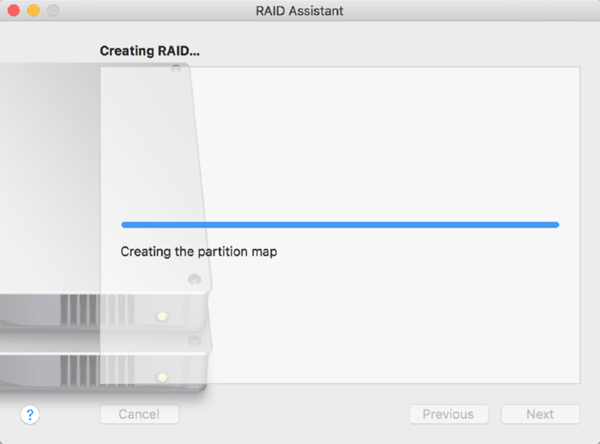
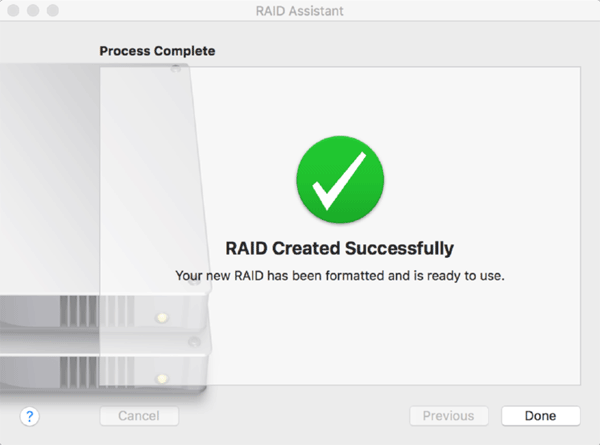
Cuando finalice la configuración, aparecerá una notificación en la pantalla y el RAID quedará listo para su uso.
Creación de un RAID por software en macOS desde la Terminal.
En macOS también es posible crear una matriz RAID desde la Terminal.
Con este método, al igual que con la Utilidad de Discos, solo se pueden crear RAID 0, RAID 1 y JBOD.
Para crear un RAID por software desde la Terminal, se necesitan al menos dos unidades conectadas al Mac.
Procedimiento:
Paso 1: Abra la Terminal (ubicada en la carpeta Aplicaciones > Utilidades) y ejecute el comando «diskutil list»
Se mostrará el listado de las unidades conectadas al Mac. En la parte derecha aparecerán los identificadores de disco. Anote los identificadores de las unidades que vaya a utilizar. En este ejemplo, los ID son: disk2s2 y disk3s2
Paso 2: Ejecute en la Terminal el comando «Diskutil appleRAID create stripe NewRAID HFS+ disk2s2 disk3s2» donde:
- Stripe es el tipo de matriz RAID que se va a crear. En este caso, «stripe» equivale a RAID 0. Si se desea crear un RAID 1 se usa «mirror» en lugar de «stripe»; para crear un JBOD se usa «jbod» en lugar de «stripe»;
- NewRAID es el nombre de la matriz RAID;
- HFS+ es el sistema de archivos del volumen RAID;
- disk2s2 disk3s2 son los discos a partir de los cuales se creará la matriz;
Tras pulsar «Enter» se iniciará el proceso de creación de la matriz. Al finalizar, la Terminal mostrará el mensaje correspondiente y la matriz quedará lista para usar.
Si desea eliminar la matriz RAID, inicie la Terminal como se indicó, escriba «Diskutil AppleRAID delete NewRAID» (donde «NewRAID» es el nombre de su matriz) y pulse «Enter». El sistema eliminará la matriz y las unidades volverán a estar disponibles de forma individual.
Para comprobar el estado del RAID, escriba «diskutil appleRAID list» en la Terminal y confirme con «Enter». La Terminal mostrará el estado de la matriz e indicará si existen problemas.
¿Cómo crear RAID 5 y RAID 10 en macOS?
Para crear un RAID 5 por software en Mac, es necesario utilizar SoftRAID, ya que Utilidad de Discos solo admite RAID 0, RAID 1 y JBOD. SoftRAID también resulta recomendable si utiliza OS X El Capitan (Mac OS X El Capitan), puesto que esa versión de macOS no incluye el asistente de RAID por software en Utilidad de Discos.
Paso 1: Descargue SoftRAID desde el sitio web oficial e instálelo como cualquier otra aplicación. Una vez instalado, inicie la aplicación.
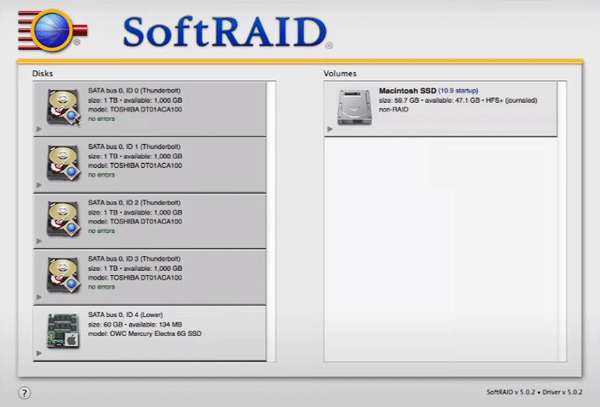
Se mostrará la ventana principal del programa: a la izquierda aparecerán todos los discos conectados al equipo y, a la derecha, las particiones y volúmenes que forman parte del RAID por software (si ya existía).
Paso 2: Antes de crear un RAID por software, es preciso inicializar con el controlador de SoftRAID los discos que lo compondrán. Para ello, seleccione los discos que desea inicializar, haga clic derecho y elija «Initialize».
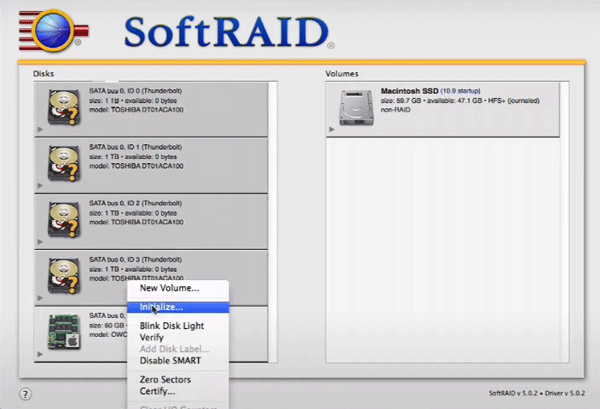
El sistema comenzará a inicializar los discos y los preparará automáticamente para la creación del RAID por software.
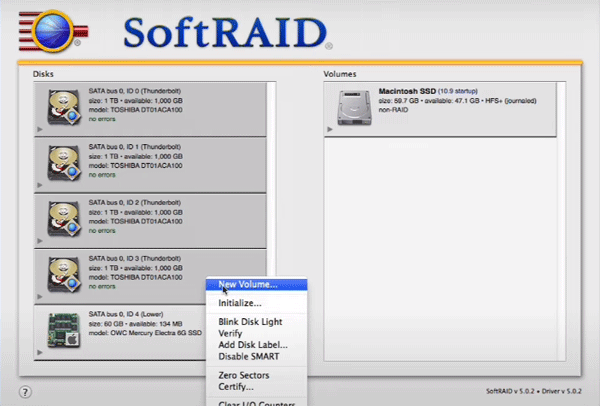
Paso 3: Cuando finalice la inicialización, seleccione los discos con los que desea crear el RAID por software, haga clic derecho y elija «New Volume».
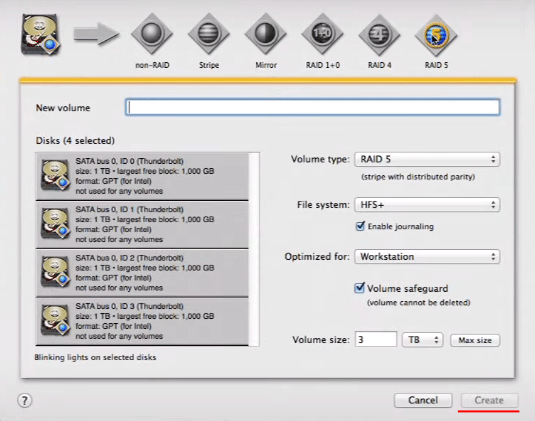
Paso 4: Se abrirá una ventana para definir las propiedades del futuro RAID:
- Volume Name: asigne un nombre a la matriz RAID;
- RAID Type: seleccione el tipo de RAID en la lista desplegable (en el ejemplo se elige RAID 5);
- File System: por defecto es HFS+. Se recomienda mantener el valor predeterminado;
- Optimized for: indica el sistema para el que se optimizará la matriz (por ejemplo, macOS). También se recomienda dejar el valor por defecto;
- Volume safeguard: opción de protección adicional para la matriz RAID. Mantenga el valor predeterminado;
- Volume Size: tamaño del futuro RAID 5. De forma predeterminada, el programa asigna el máximo posible, aunque puede establecer un tamaño menor si lo necesita.
Una vez configurados todos los parámetros, el botón «Create» quedará activo. Haga clic y espere a que finalicen la creación y la configuración de la matriz.
Al terminar la creación de la matriz RAID 5, el volumen aparecerá en Finder y podrá utilizarlo como una unidad de disco normal.
Cómo añadir, eliminar o reemplazar un disco en una matriz RAID en macOS.
Si se ha creado una matriz RAID por software y, con el tiempo, se desea ampliar la capacidad, es posible añadir uno, dos o más discos sin complicaciones.
Si se utiliza RAID 0, RAID 1 o JBOD, puede emplearse la Utilidad de Discos integrada de macOS (Disk Utility).
Paso 1: Abra Utilidad de Discos. En la barra lateral, seleccione su conjunto RAID 1 (espejo).
Paso 2: Para añadir un disco a un RAID 1, haga clic en el signo «más» (+) situado un poco por encima del panel de Información.
Paso 3: En el menú desplegable, seleccione «Añadir segmento RAID» si el disco que se va a añadir participará activamente en la matriz, o «Añadir disco de reserva RAID» si el objetivo del nuevo disco es actuar como repuesto para usarse en caso de fallo de alguno de los discos.
Se mostrará una hoja con la lista de discos y volúmenes disponibles para añadir al espejo. Elija un disco o volumen y pulse el botón «Seleccionar».
Todos los archivos se eliminarán del disco que va a añadir; asegúrese de contar con una copia de seguridad de los datos importantes.
Aparecerá un aviso confirmando que va a añadir el disco a la matriz RAID. Haga clic en el botón «Añadir».
Una vez añadido el disco al conjunto RAID, haga clic en «Finalizar».
Si se trata de trabajar con RAID 5, es preferible utilizar SoftRAID.
Para añadir un disco a una matriz RAID 5, proceda así:
Paso 1: Inicie la aplicación SoftRAID. En el lado izquierdo de la ventana verá los discos conectados al Mac. El nuevo disco aparecerá marcado con un signo de interrogación.
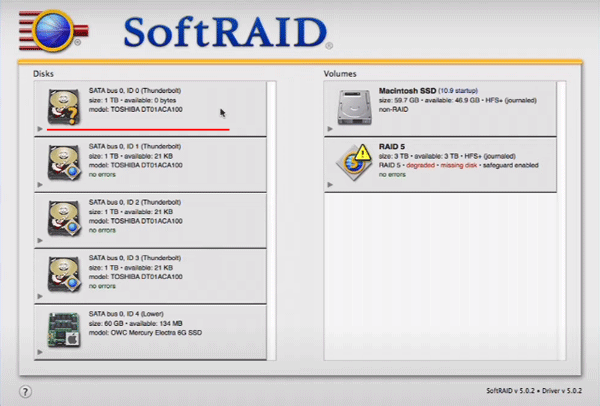
Paso 2: Antes de añadir un disco nuevo a la matriz RAID, debe inicializarse desde el gestor por software (igual que se hizo con cada disco al crear el RAID 5). Para ello, haga clic con el botón derecho en el disco correspondiente y seleccione «Inicializar».
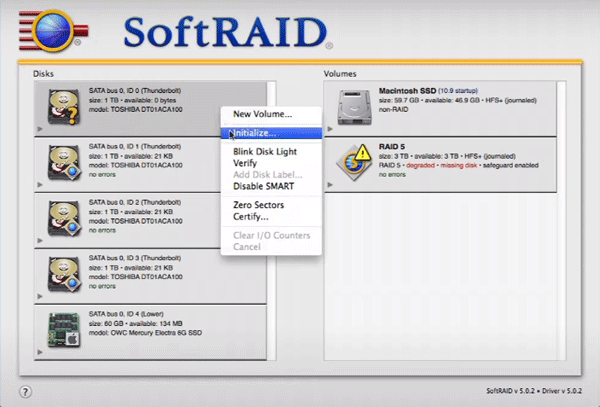
Paso 3: Haga clic con el botón derecho sobre nuestra matriz RAID y seleccione «Añadir disco».
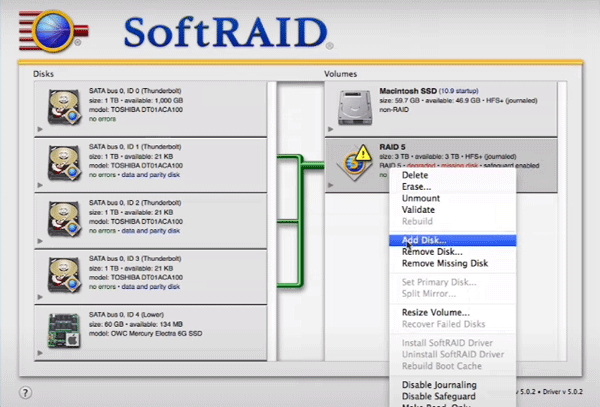
Comenzará el proceso de adición del nuevo disco. Al finalizar, el disco se incorporará a la matriz y quedará listo para su uso.
La eliminación de discos de una matriz RAID también es sencilla y puede realizarse tanto con la «Utilidad de Discos» como con «SoftRAID».
Si utiliza Utilidad de Discos, para eliminar un disco haga lo siguiente:
Paso 1: Abra Utilidad de Discos y seleccione su matriz RAID en la barra lateral.
Paso 2: La ventana de Utilidad de Discos mostrará todos los discos que forman la matriz RAID. Seleccione el disco que desea retirar y haga clic en el botón «menos» (-).
Paso 3: Se le pedirá confirmar que desea eliminar el disco. Haga clic en el botón «Eliminar».
Esto iniciará el proceso de eliminación y reconstrucción de la matriz RAID. Se le notificará al completar la operación.
Si utiliza SoftRAID, para retirar un disco de la matriz RAID proceda así:
Paso 1: Inicie la aplicación SoftRAID. En la parte derecha de la ventana localice la matriz RAID, haga clic con el botón derecho sobre ella y seleccione «Desmontar».
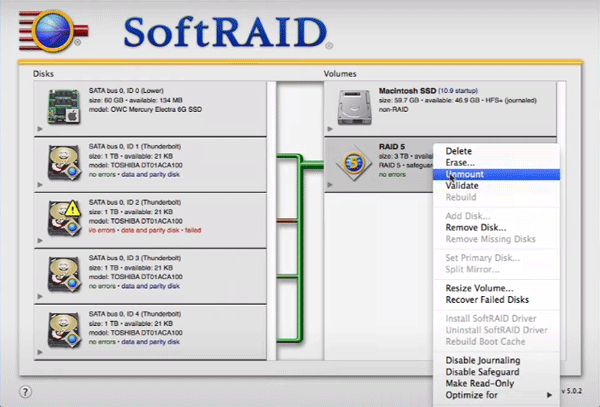
Paso 2: Una vez desmontada la matriz, seleccione en el lado izquierdo de la ventana el disco que desea eliminar. Haga clic con el botón derecho y seleccione «Hacer parpadear la luz del disco». Esto marcará el disco como fuera de servicio y lo preparará para su retirada.
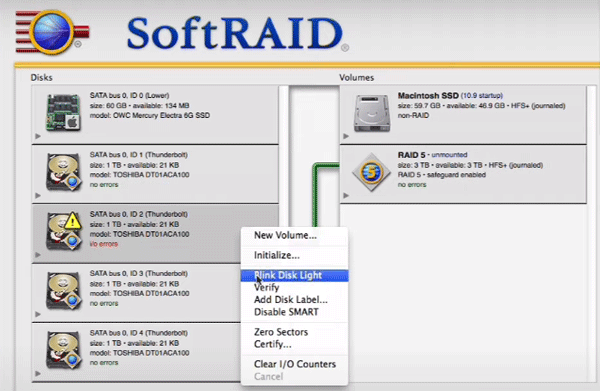
Para reemplazar un disco averiado, primero retírelo de la matriz como se ha indicado, sustituya el disco defectuoso y, a continuación, agréguelo de nuevo a la matriz tal como se describe arriba.
Cómo añadir, eliminar o reemplazar una unidad en una matriz RAID en macOS desde Terminal
También es posible utilizar la Terminal de macOS para añadir, eliminar o reemplazar una unidad de disco averiada en un conjunto RAID.
Para añadir un disco nuevo al conjunto, siga estos pasos:
Paso 1: Abra Terminal (ubicada en el menú Aplicaciones, carpeta Utilidades) y ejecute el comando «diskutil list» para mostrar las unidades conectadas al equipo. Identifique el disco requerido; en el lado derecho verá el diskID de esa unidad. Anótelo.
Después, en Terminal ejecute el comando «diskutil listRAID». Se mostrará la lista de conjuntos (matrices) RAID del sistema y, para cada conjunto, su identificador (UUID). Anótelo también.
Paso 2: Si desea añadir un disco miembro (el que almacenará la información), escriba en Terminal: «diskutil appleRAID add member diskID UUID», donde diskID es su identificador de disco y UUID es el identificador del conjunto. Confirme la acción pulsando «Enter». Si desea añadir un disco como reserva (spare), cambie «member» por «spare» en el comando.
Para eliminar un disco averiado, realice lo siguiente:
Paso 1: Primero, determine qué disco ha fallado. Para ello, abra Terminal como se indicó y ejecute «diskutil listRAID». Verá la lista de conjuntos y un identificador único para cada conjunto (UUID). Bajo el nombre del conjunto, se indica el número de discos que lo componen y, frente a cada disco, su estado. Busque el disco cuyo estado sea «offline» y anote su identificador único (UUID). Si desea retirar un disco en buen estado, localice ese disco y anote su UUID.
Paso 2: Introduzca en Terminal el comando «diskutil appleRAID remove member UUID_of_FAILED_DRIVE UUID_of_RAID_ARRAY»
Reemplace UUID_of_FAILED_DRIVE por el identificador del disco averiado y UUID_of_RAID_ARRAY por el identificador del conjunto. Confirme la acción pulsando la tecla «Enter».
A continuación, el disco se eliminará del conjunto. Sustitúyalo y agréguelo como se ha indicado más arriba.
Si no se habilitó la reconstrucción automática al crear el conjunto RAID 1, tras reemplazar el disco averiado será necesario reconstruirlo manualmente. Para ello, ejecute en Terminal el comando «diskutil appleRAID update AutoRebuild 1 UUID_of_RAID_ARRAY», donde «UUID_of_RAID_ARRAY» se sustituye por el identificador del conjunto.
Después de completar estas acciones, el conjunto se reconstruirá automáticamente y quedará disponible en Finder.
¿Cómo eliminar permanentemente un conjunto RAID en macOS?
Eliminar un conjunto (matriz) RAID en macOS es sencillo, independientemente del nivel de RAID utilizado. Si desea borrar el RAID en su Mac, proceda del siguiente modo:
Paso 1: Abra «Utilidad de Discos» (Disk Utility) y seleccione su conjunto RAID en la barra lateral.
Paso 2: Justo encima del panel de información, haga clic en el botón «Eliminar RAID».
Aparecerá un aviso indicando que va a eliminar el conjunto RAID. Si está seguro de que el conjunto no contiene información importante, confirme haciendo clic en «Eliminar conjunto».
Se iniciará el proceso de eliminación y, al finalizar, verá todas sus unidades por separado como discos individuales.
Reconstrucción automática de un RAID 1 en macOS.
Tras desconectar un disco que forma parte de un RAID en espejo (RAID 1), si vuelve a insertar o sustituir un disco en el conjunto (matriz) RAID, será necesario reconstruirlo para copiar los datos actuales en ese disco. Si al crear el RAID activó «Reconstruir automáticamente los RAID en espejo» en la ventana de opciones de RAID, la reconstrucción se realizará en segundo plano de forma automática; en ese caso, las instrucciones de este artículo no serán necesarias.
Si no activó «Reconstrucción automática de los RAID en espejo» en la ventana de opciones de RAID al crear el RAID, deberá realizar la reconstrucción manualmente. Para reconstruir un disco en un RAID en espejo, siga estos pasos:
Paso 1: Abra Utilidad de Discos. Seleccione el conjunto RAID y, a continuación, haga clic en el botón «RAID».
Paso 2: Verá un botón «Reconstruir». Al hacer clic, se iniciará el proceso de reconstrucción y, cuando finalice, el conjunto volverá a estar listo para su uso.