En el primer artículo titulado “Cómo las unidades SSD borran permanentemente los datos eliminados” describimos las razones por las que una unidad SSD puede eliminar tus datos de forma inmediata al borrar un archivo, al realizar un formateo rápido o al eliminar una partición. Suena alarmante, ¿verdad? Sin embargo, esto no siempre ocurre. Con frecuencia, los archivos permanecen en la unidad SSD y pueden recuperarse. Veamos en qué casos sucede esto.
Contenido
TRIM: no siempre actúa
TRIM es un mecanismo esencial para optimizar el rendimiento y la vida útil de una unidad SSD. Sin TRIM, las velocidades de escritura se degradan notablemente y el desgaste de las celdas NAND aumenta, ya que estas tienen un número limitado de ciclos de escritura antes de fallar.
No obstante, en determinadas situaciones el comando TRIM no se aplica. En particular, TRIM no funcionará si se cumple alguna de las siguientes condiciones:
- Usaste la unidad SSD en un gabinete USB. TRIM no funciona a través de USB. (En cambio, sí funciona mediante eSATA).
- Instalaste una o varias SSD en un NAS. (La mayoría de los NAS no soportan TRIM, salvo algunas unidades Synology con las versiones más recientes del sistema operativo).
- Usaste dos o más SSD en un arreglo RAID interno. (Hasta hace poco, Windows no soportaba TRIM en matrices RAID; hoy en día TRIM y RAID pueden no ser compatibles entre sí).
- Usas Windows XP o Vista. (TRIM se añadió a partir de Windows 7 y versiones posteriores, incluyendo Windows 8 y 8.1).
- La unidad SSD está formateada con FAT, FAT32 o exFAT. (En Windows, TRIM solo opera con NTFS).
- El disco o el sistema de archivos está dañado. (TRIM se ejecuta únicamente cuando borras un archivo explícitamente, formateas o reparticionas el disco. Si no realizas esas acciones, aunque el disco parezca vacío o inaccesible, no se enviará el comando TRIM).
- SSD no Apple en un Mac. (En macOS, TRIM solo está habilitado para unidades SSD suministradas por Apple).
Si se da alguna de las situaciones anteriores, procede a utilizar una herramienta de recuperación de datos: la probabilidad de que los archivos sigan presentes es comparable a la de un disco duro tradicional.
¿Cómo recuperar datos perdidos en una unidad SSD?
En la actualidad, la solución más eficaz para la recuperación de datos disponible en el mercado es RS Partition Recovery. El programa tiene requisitos de sistema moderados y resulta muy sencillo de usar. Permite recuperar datos importantes incluso por usuarios poco experimentados. Todo el proceso de recuperación se realiza en unos pocos clics.
Lo más relevante de RS Partition Recovery es su compatibilidad con todos los sistemas de archivos modernos, lo que facilita la recuperación de información independientemente del equipo, servidor o sistema operativo en el que se utilizó la unidad.
Simplemente conecta la unidad SSD a cualquier equipo funcional y sigue unos pocos pasos sencillos:
Paso 1. Instale y ejecute RS Partition Recovery.

Software de recuperación de datos todo en uno
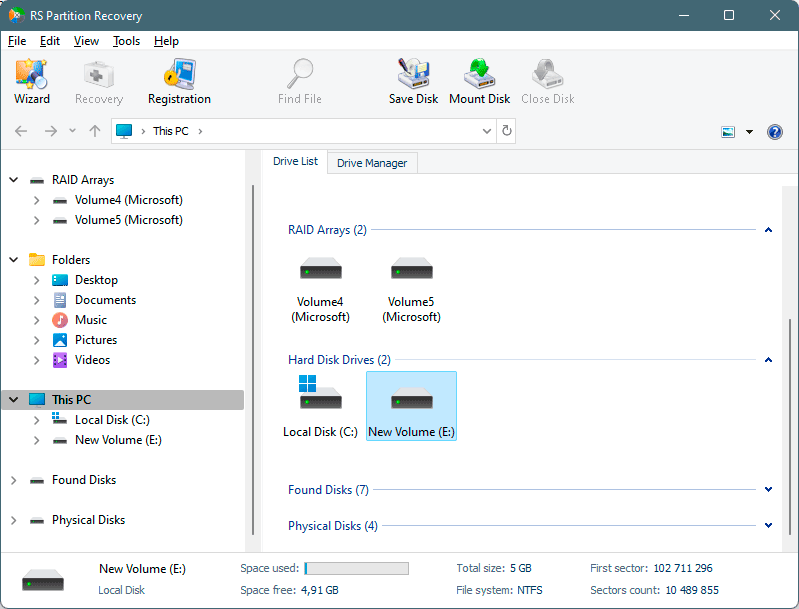
Paso 2. Seleccione la unidad o partición desde la que desea recuperar datos.
Paso 3. Elige el tipo de análisis.
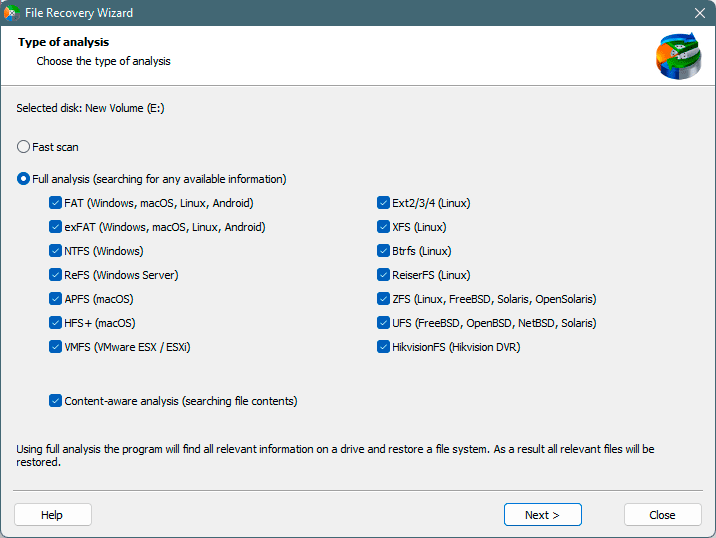
Escaneo rápido que debe usar en caso de que el archivo se haya perdido recientemente. El programa explorará el disco rápidamente y mostrará los archivos disponibles para recuperar.
La función Análisis completo le permite encontrar datos perdidos, después de formatear, cambiar el tamaño del disco o dañar la estructura del archivo (RAW).
Paso 4. Previsualiza y selecciona los archivos para recuperarlos.
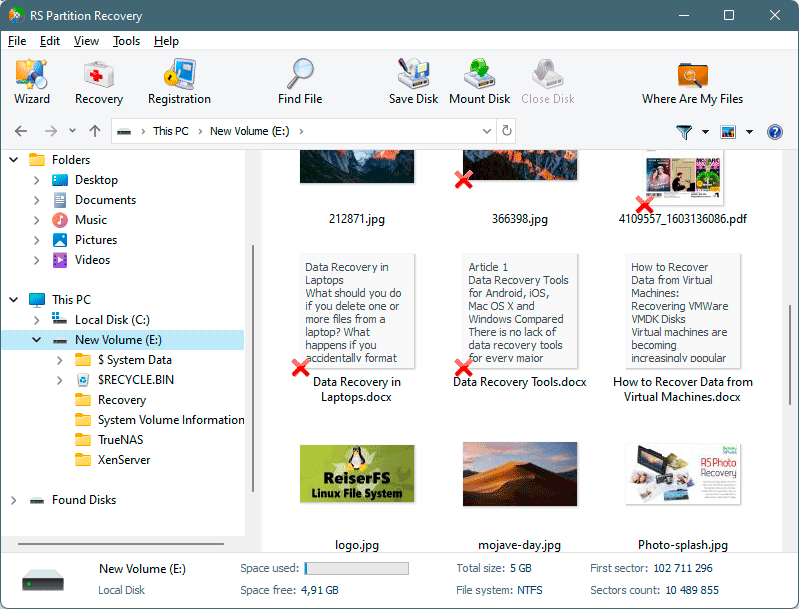
Paso 5. Agregue los archivos que desea guardar a la "Lista de restauración" o seleccione la partición completa y haga clic en Recuperación.
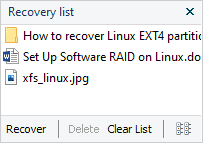
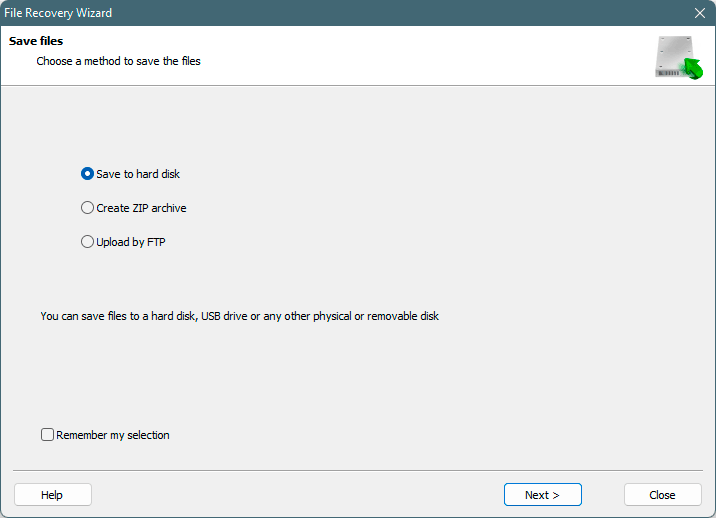
Cabe señalar que es mejor guardar el archivo recuperado en un disco duro externo o en una unidad flash USB.
Como puede observarse, el proceso de recuperación de archivos en una SSD no difiere del de un disco duro convencional. Lo fundamental es mantener el modo TRIM desactivado.