En este artículo veremos cómo habilitar el módulo TPM en su equipo.
Contenido
- ¿Qué es un módulo TPM y para qué se utiliza?
- ¿Cómo comprobar si el módulo TPM está habilitado en su ordenador?
- ¿Cómo activar el módulo TPM en BIOS/UEFI?
- ¿Cómo obtener más información sobre el módulo TPM?
- ¿Qué hacer si mi ordenador no tiene un módulo TPM?
- ¿Qué hacer si se han perdido datos importantes?
Windows 11 incorpora numerosas novedades interesantes, desde la interfaz de usuario hasta otras funciones prácticas. Al mismo tiempo, Windows 11 utiliza el chip TPM 2.0 para mejorar la seguridad.
Por ello, inmediatamente después de su presentación surgió la pregunta de cómo comprobar la presencia de TPM y activarlo. Aunque se puede encontrar abundante información que indica que el módulo TPM no es obligatorio y que este requisito puede omitirse, no tiene sentido generar problemas ni poner en riesgo la seguridad de los datos confidenciales si basta con activar el módulo TPM y hacerlo correctamente.
¿Qué es un módulo TPM y para qué se utiliza?
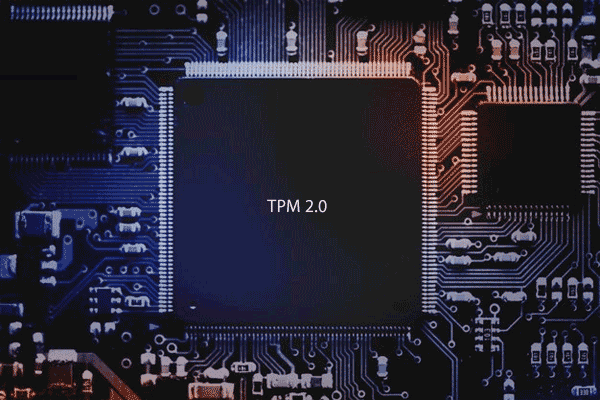
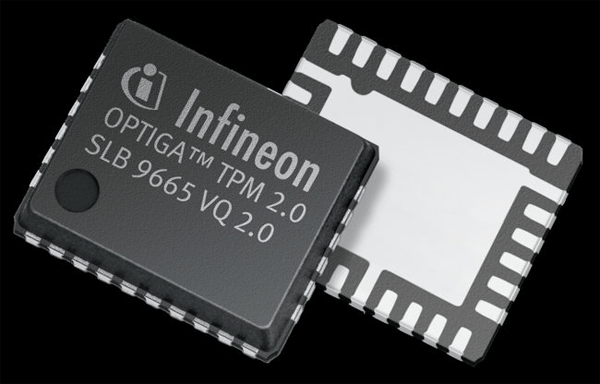
TPM (Trusted Platform Module) es un módulo especial integrado en la placa base del equipo, encargado del cifrado criptográfico de los datos personales. Cada chip TPM tiene un identificador único, que actúa como clave de cifrado y no puede falsificarse.
Esto puede plantear una pregunta: ¿por qué necesita un módulo TPM si puede cifrar los datos con la función BitLocker?
Sí, puede hacerlo. Pero cuando se utiliza BitLocker, todo el cifrado lo realiza la CPU, mientras que con el módulo TPM la CPU queda liberada de esa tarea y puede dedicarse a otras funciones para el usuario.
Entre otras cosas, el módulo TPM puede utilizarse como identificador de usuario en la red; además, permite validar el equipo en distintos servicios, impedir cambios no autorizados en la configuración del ordenador y protegerlo frente a ciertos tipos de malware que se ejecutan antes del arranque del sistema operativo (bootkit y rootkit).
En la práctica, el módulo TPM es una especie de pasaporte para el equipo, imposible de falsificar.
Actualmente, la versión más reciente del chip de seguridad es TPM 2.0.
¿Cómo comprobar si el módulo TPM está habilitado en su ordenador?
En ocasiones, los usuarios sin experiencia intentan activar el módulo TPM en su ordenador cuando ya está habilitado. Para comprobar si TPM está activado en su equipo, siga estos pasos:
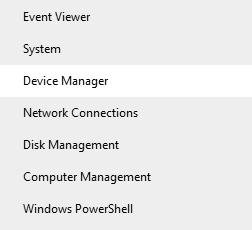
Paso 1: Haga clic derecho en «Inicio» y seleccione «Administrador de dispositivos«
Paso 2: Verifique si en la ventana que se abre aparece la sección «Dispositivos de seguridad«. Si es así, revise su contenido. Se mostrará «Trusted Platform Module«. Esto significa que en su ordenador hay un módulo TPM y que está habilitado.
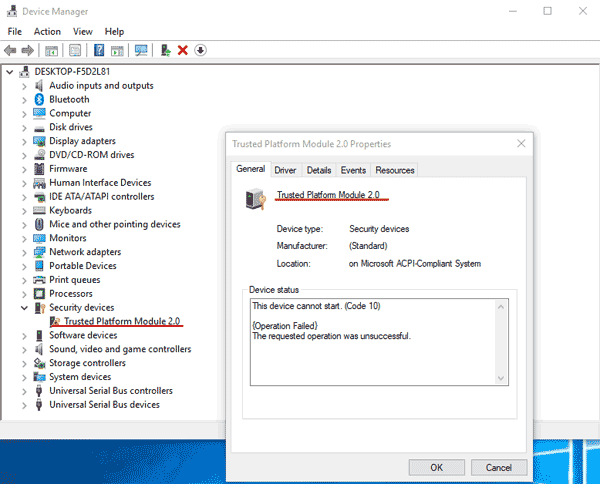
En ese caso, no es necesario realizar ninguna acción adicional y puede iniciar de inmediato la actualización a Windows 11.
Si la sección «Dispositivos de seguridad» no aparece, entonces el módulo TPM no está activado o simplemente no está presente en su ordenador.
¿Cómo activar el módulo TPM en BIOS/UEFI?
Si, tras la comprobación, resulta que el módulo TPM está deshabilitado, puede habilitarse desde la configuración de BIOS/UEFI. Para ello, siga estos pasos:
Paso 1: reinicie el equipo.
Paso 2: inmediatamente después de encender el ordenador, pulse la tecla de acceso a la BIOS. En función del fabricante de la placa base, puede ser Supr, F2, F1 o F12.
Para saber con exactitud qué tecla debe pulsar, preste atención al mensaje que aparece al arrancar el equipo.
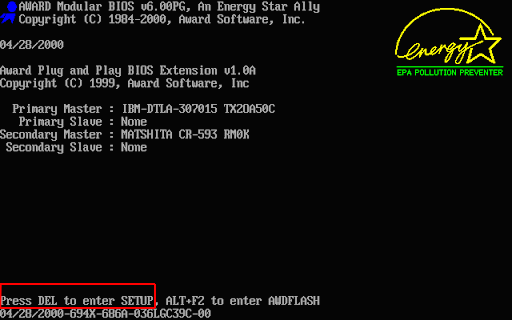
Paso 3: una vez dentro de la BIOS/UEFI, debe localizar el elemento de menú donde se encuentran los ajustes del módulo TPM y activar el chip TPM. Normalmente, esta opción se encuentra en las pestañas Security o Advanced. A continuación, se muestran algunas configuraciones de distintos fabricantes:
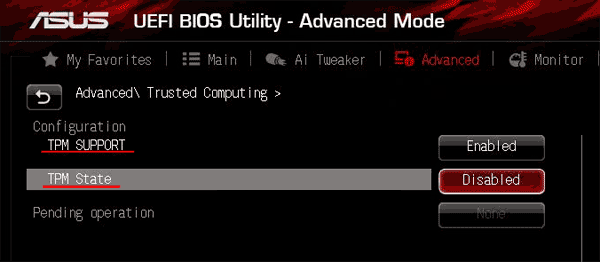
- En placas base ASUS, vaya a Advanced -> Trusted Computing y active estos dos parámetros: TPM Support y TPM State;
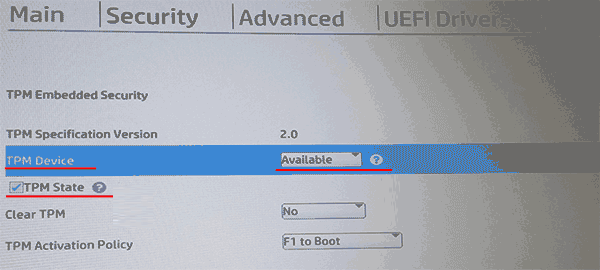
- HP ha ubicado los ajustes del módulo TPM en la sección Security. Para activarlo, primero debe habilitar el dispositivo TPM y después marcar la casilla situada junto a TPM state para que el módulo TPM quede activo.
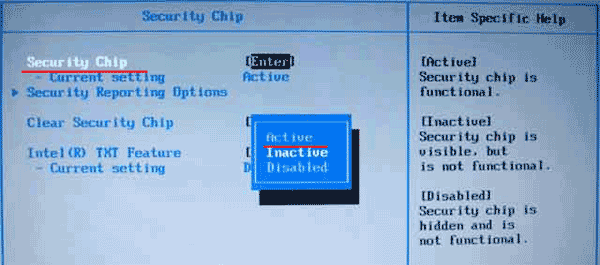
- Al igual que HP, Lenovo ha colocado la configuración TPM en la sección Security. Para activar el chip TPM, debe ir a Security Chip y establecer el valor en Active;
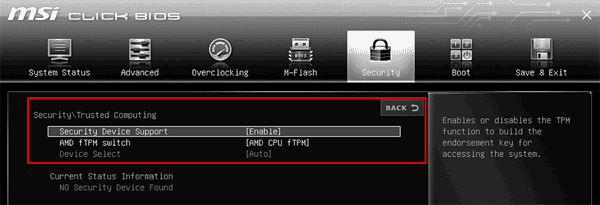
- En los equipos MSI, los ajustes TPM se encuentran en la sección Trusted Computing. Para activar el chip TPM, establezca el valor Enabled en Security Device Support;
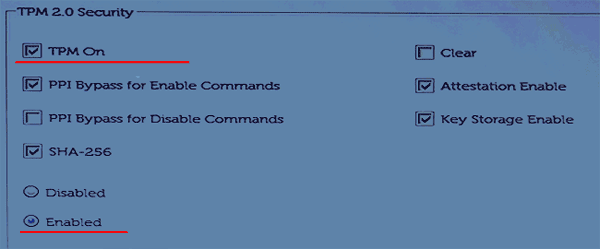
- En los equipos Dell, para activar el chip TPM, debe abrir la sección Security y marcar las casillas TPM On y Enabled dentro del subapartado TPM 2.0 Security;
- Gigabyte ha colocado la configuración TPM en la sección Peripherals. Debe establecer Enabled en Security Device Support para habilitar TPM;
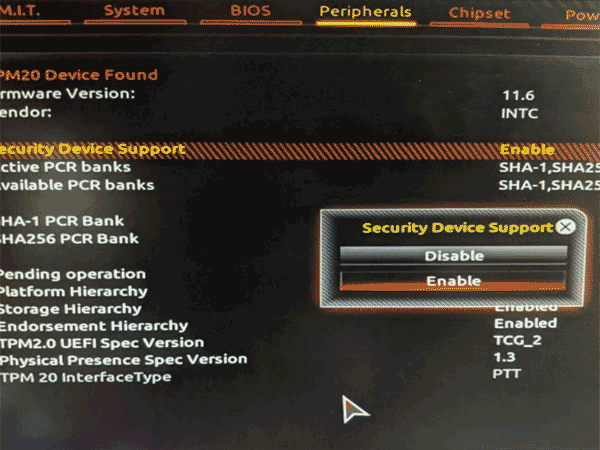
Si no encuentra su dispositivo en la lista, puede que tenga que localizar usted mismo los ajustes TPM. La sección TPM también puede denominarse TPM, PTT, Intel Platform Trust Technology, security chip o fTPM, pero el principio es el mismo para todos los fabricantes.
¿Cómo obtener más información sobre el módulo TPM?
Si ha encontrado y habilitado el módulo TPM, pero aun así no puede actualizar a Windows 11, debe comprobar qué versión del chip está instalada en su equipo. El motivo es que TPM 2.0 es el requisito necesario para migrar a Windows 11, por lo que, si dispone de una generación anterior del chip, no podrá realizar la actualización.
Para comprobar la versión del módulo TPM, siga estos pasos:
Paso 1: Abra el menú «Inicio» y pulse la tecla «espacio» en su teclado. Se abrirá la ventana de búsqueda (también puede abrirla haciendo clic en el icono de la lupa situado junto al icono de «Inicio«).
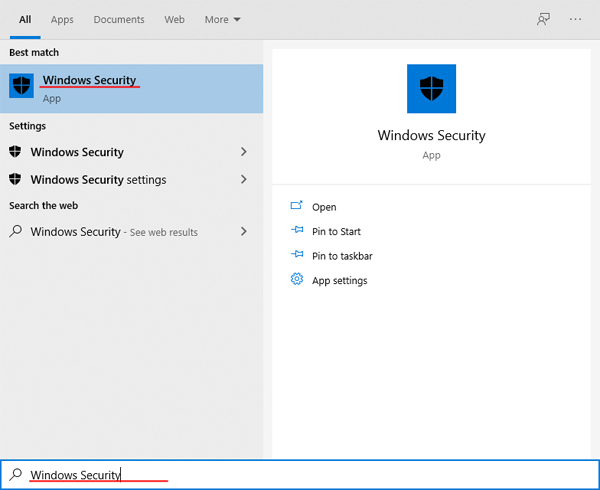
Paso 2: En la parte derecha de la ventana que se abre, haga clic en «Seguridad del dispositivo«
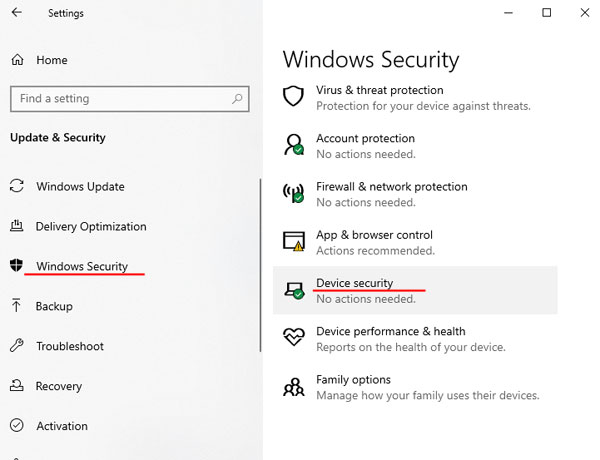
Se abrirá una ventana relacionada con la seguridad del dispositivo. En el campo «Especificaciones«, puede comprobar la versión del módulo TPM integrado en su equipo. En nuestro caso es TPM 2.0
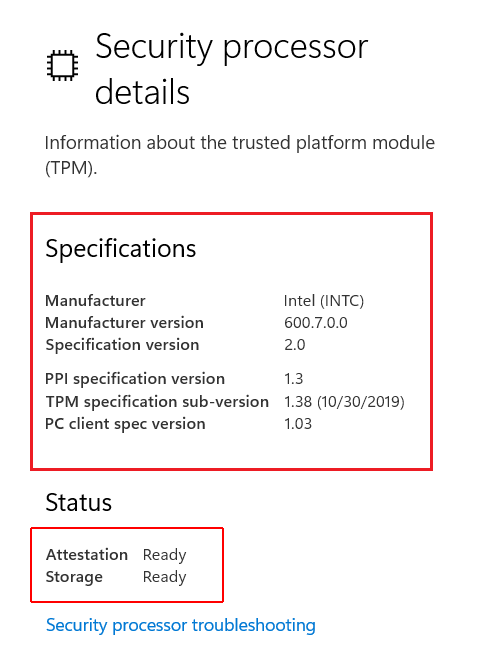
Si aparece el mensaje «La seguridad de hardware estándar no es compatible«, significa que no hay ningún módulo TPM o que está deshabilitado en la configuración de la BIOS.
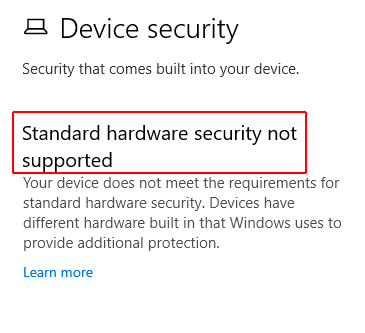
Intente activarlo siguiendo las instrucciones del apartado anterior de este artículo.
¿Qué hacer si mi ordenador no tiene un módulo TPM?
Si su ordenador no dispone de un chip TPM o utiliza una versión obsoleta, tiene dos opciones:
1) Instalar el chip TPM 2.0 en su equipo. Esto es algo ambiguo y depende de las características concretas del ordenador. El caso es que en los ordenadores de sobremesa se utiliza un conector especial en la placa base para instalar TPM 2.0. Por tanto, basta con comprar el chip e instalarlo en la placa base. Sin embargo, en los portátiles, debido a las reducidas dimensiones, el chip TPM va soldado a la placa base. En consecuencia, no es posible instalarlo por cuenta propia. Incluso si su portátil dispone de un conector, deberá acudir al servicio técnico.
Además, todo depende de la fecha de fabricación de la placa base. El caso es que el primer chip TPM se lanzó en 2003 y, si su ordenador se fabricó antes, no podrá instalar el módulo TPM porque no dispone de una ranura para ello. En ese caso, deberá utilizar el siguiente método.
2) No disponer de TPM 2.0 no es motivo para no usar Windows 11. En primer lugar, recientemente se ha informado de que Microsoft incorporará una versión especial de Windows 11 en la que TPM 2.0 será opcional. En segundo lugar, si no quiere esperar, puede instalar Windows 11 en un ordenador sin TPM 2.0. Puede leer cómo hacerlo en el artículo «¿Cómo solucionar el error ‘This computer can’t run Windows 11’?«
En definitiva, si no desea realizar manipulaciones innecesarias, tendrá que esperar a la versión oficial de Windows 11, que no requerirá TPM 2.0. Sin embargo, todavía no se sabe cuánto tiempo pasará hasta su lanzamiento.
¿Qué hacer si se han perdido datos importantes?
Con frecuencia, los intentos de instalar un nuevo sistema operativo pueden fallar, especialmente cuando se trata de una actualización a una versión más reciente.
El problema es que cada configuración de equipo es diferente y resulta físicamente imposible prever cómo se comportará cada máquina. Microsoft ofrece un método oficial para actualizar Windows 10 a Windows 11, pero nadie puede garantizar al cien por cien que todo se complete con éxito. Por ello, es recomendable realizar copias de seguridad de los archivos importantes antes de llevar a cabo cualquier operación.
Si por algún motivo ha perdido datos importantes, utilice de inmediato el programa RS Partition Recovery. En la actualidad, esta es la mejor herramienta para la recuperación de datos perdidos.
RS Partition Recovery no requiere grandes recursos del equipo, es compatible con TODOS los sistemas de archivos modernos y el proceso de recuperación de datos se realiza prácticamente en unos pocos clics. Sin manipulaciones innecesarias.
Además, RS Partition Recovery incorpora un modo de análisis profundo que permite recuperar archivos perdidos incluso hace varios meses.
Para recuperar datos importantes, siga unos sencillos pasos:
Paso 1. Instale y ejecute RS Partition Recovery.

Software de recuperación de datos todo en uno
Paso 2. Seleccione la unidad o partición desde la que desea recuperar datos.
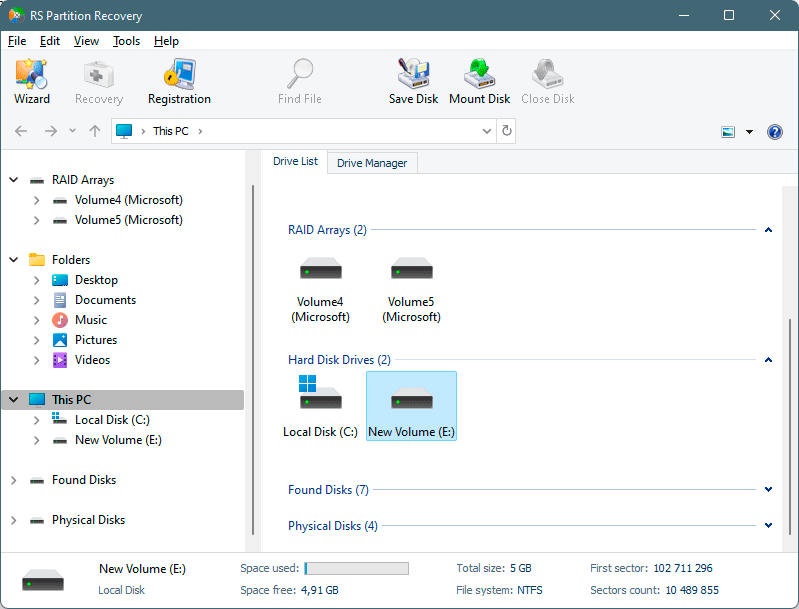
Paso 3. Elige el tipo de análisis.
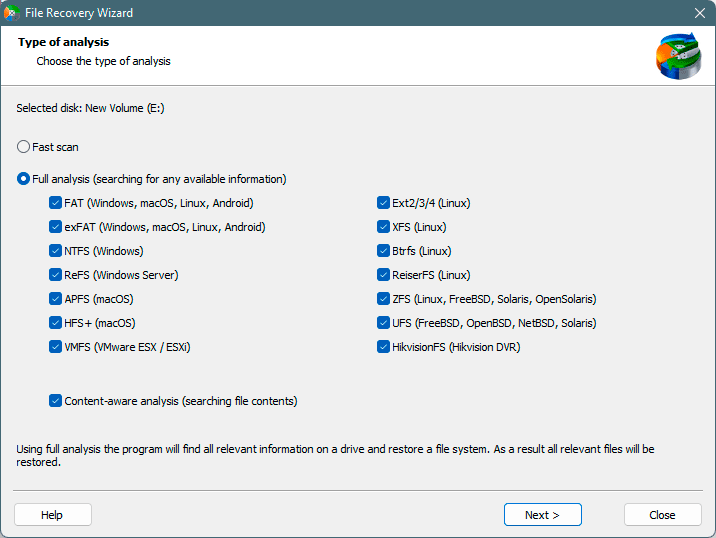
Escaneo rápido que debe usar en caso de que el archivo se haya perdido recientemente. El programa explorará el disco rápidamente y mostrará los archivos disponibles para recuperar.
La función Análisis completo le permite encontrar datos perdidos, después de formatear, cambiar el tamaño del disco o dañar la estructura del archivo (RAW).
Paso 4. Previsualiza y selecciona los archivos para recuperarlos.
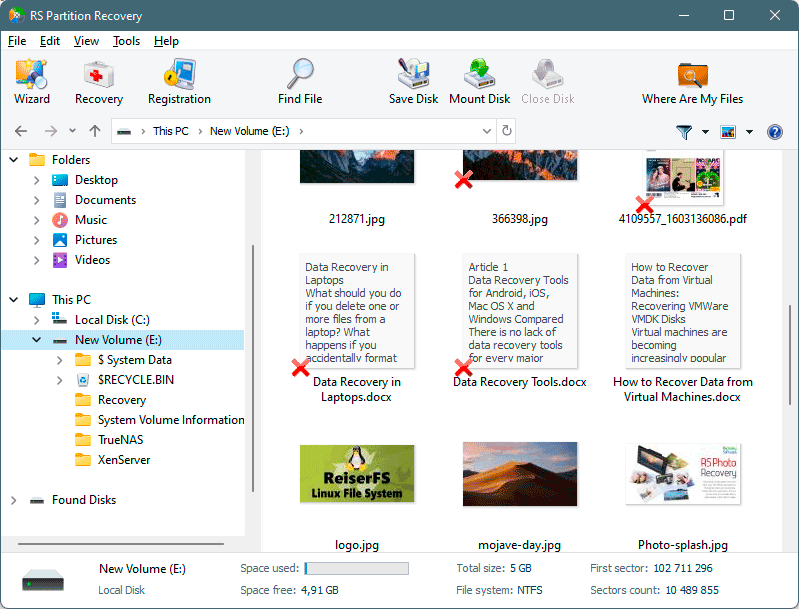
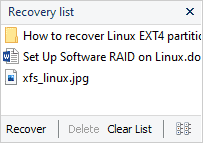
Paso 5. Agregue los archivos que desea guardar a la "Lista de restauración" o seleccione la partición completa y haga clic en Recuperación.
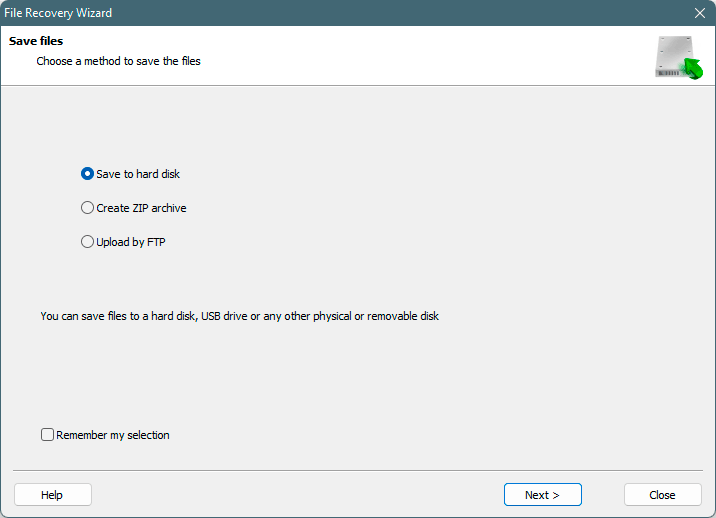
Cabe señalar que es mejor guardar el archivo recuperado en un disco duro externo o en una unidad flash USB.