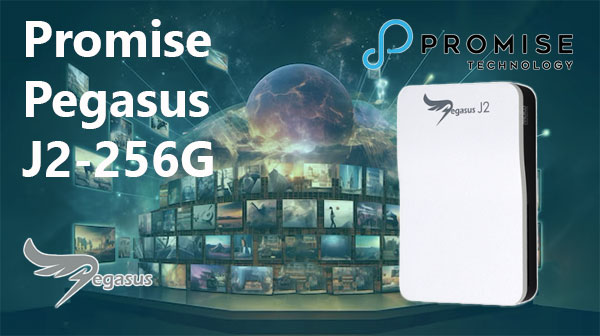
Un RAID dañado en el NAS Promise Pegasus J2-256G puede dejar todo el almacenamiento inaccesible. Errores de sincronización, corrupción de metadatos, fallos en el RAID 1 o discos que se desconectan inesperadamente son problemas habituales. En este artículo explicamos las fallas RAID más comunes del NAS Promise Pegasus J2-256G y cómo recuperar los datos de manera segura.
Especificaciones técnicas del NAS y arquitectura RAID
El NAS Promise Pegasus J2-256G cuenta con 2 bahías y permite RAID 0/1/5/6 según la configuración. El controlador administra la distribución de datos para maximizar rendimiento y redundancia. Utiliza EXT4 o Btrfs, este último con soporte para snapshots.
La recuperación requiere analizar metadatos RAID, particiones y el orden de bandas.
Factores internos en la recuperación de Promise Pegasus J2-256G
La recuperación de datos en Promise Pegasus J2-256G proporciona ventajas claras para hogares y pequeñas empresas. Su diseño de dos bahías y compatibilidad con RAID 0/1 permiten restauraciones rápidas y fiables. Las herramientas profesionales pueden reconstruir el arreglo, recuperar archivos eliminados y devolver bibliotecas multimedia perdidas tras fallos del sistema.
Características principales del NAS Promise Pegasus J2-256G
| Bahías de unidades | Unidades compatibles | Intercambio en caliente | RAID compatible | Sistemas de archivos | Volumen máximo |
| 2 | SATA de 2,5" o 3,5" | ✗ | RAID 0, RAID 1, JBOD | HFS+, APFS | 256 Tb |
En este equipo la arquitectura dominante se apoya en un controlador RAID por hardware gestionando discos en modo RAID 1 dentro de un chasis No OS (Portable DAS) con SSD cache habilitado y volúmenes formateados en HFS+ o APFS. El flujo operativo delega la organización de bloques y la coherencia del espejo al controlador, que mantiene la información de la disposición física y las estructuras lógicas necesarias para presentar un único volumen. Por coherencia con las especificaciones suministradas, el punto de fallo más probable y específico del modelo es el propio controlador RAID por hardware, pues al concentrar la lógica de arreglo y la coordinación del cache es la pieza única cuya disfunción impide que los discos sean expuestos correctamente como volumen redundante.
Cuando ese controlador deja de funcionar, los discos permanecen físicamente legibles pero carecen de la presentación lógica conjunta: la SSD cache puede contener datos no propagados y la información de mapeo del arreglo que permite reconstruir el espejo no está accesible, por lo que el sistema muestra volúmenes lógicos inaccesibles. La recuperación fuera del dispositivo se basa en leer los soportes de forma independiente, extraer las imágenes de los discos y reconstruir la disposición de RAID 1 fuera del equipo para montar los contenedores HFS+ o APFS; en esencia, sustituir la función del controlador por un proceso de ensamblaje que respete la coherencia entre copia y cache antes de proceder a la reparación lógica del sistema de archivos.
¿Falló tu NAS? Recupera todos tus archivos con este método profesional de 7 pasos
Cuando un NAS de 2 discos falla — RAID dañado, discos defectuosos, apagones, eliminaciones accidentales — parece que todo está perdido. Pero no es así. Con el enfoque correcto, tus fotos, documentos, videos y archivos críticos pueden recuperarse completamente. Sigue esta guía premium paso a paso.
-
Paso 1 Apaga el NAS y retira los discos.
Desconecta el dispositivo y marca los discos como “Disco 1” y “Disco 2” para mantener el orden original.
-
Paso 2 Conecta ambos discos al ordenador.
Utiliza puertos SATA o adaptadores. Los dos discos deben estar disponibles simultáneamente.
-
Paso 3 Abre una herramienta profesional de recuperación.
Inicia RS RAID Retrieve. Analiza la estructura RAID, reconstruye el volumen y prepara la recuperación profunda.

Recuperación de datos de matrices RAID dañadas
Disponible para: Windows, macOS, Linux -
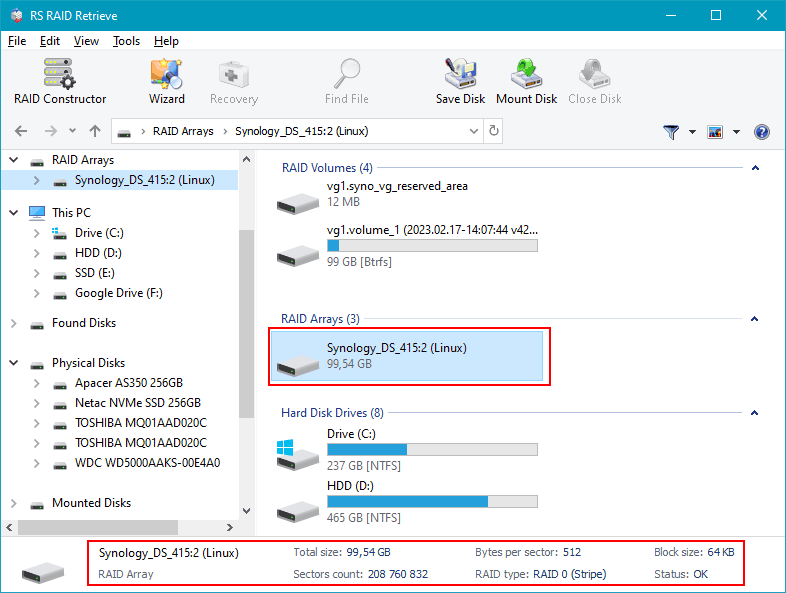
Paso 4 Verifica la configuración del RAID.
El software detecta tipo de RAID, tamaños de bloque y orden de discos. Puedes ajustarlo si es necesario.
-
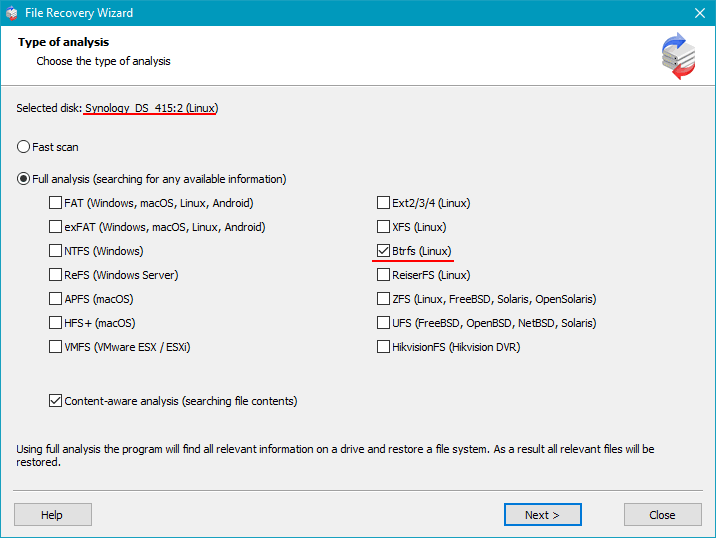
Paso 5 Ejecuta el escaneo profundo.
Recupera directorios, archivos eliminados, datos fragmentados y contenido desde sistemas dañados.
-
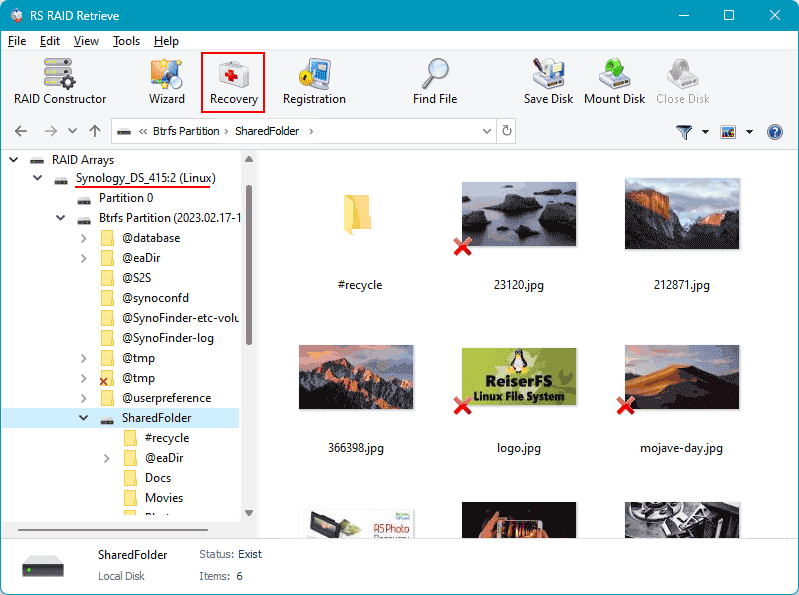
Paso 6 Revisa tus archivos recuperados.
Explora carpetas, visualiza fotos y vídeos y verifica la integridad de los documentos.
-
Paso 7 Guarda todo en un destino seguro.
Elige una unidad externa o una carpeta separada del NAS.
Consejo: No escribas datos en los discos originales.
Por qué falla un RAID en un NAS Promise Pegasus J2-256G de 2 discos — causas principales y síntomas clave
El fallo de un RAID en un NAS Promise Pegasus J2-256G de 2 discos suele comenzar con señales sutiles: menor velocidad, errores SMART, discos que desaparecen temporalmente. Comprender estos síntomas permite anticipar la pérdida de datos.
La razón por la que los fallos progresan. Un RAID pequeño depende de la sincronización exacta entre ambas unidades. Cuando una presenta sectores defectuosos o sobrecalentamiento, el equilibrio del sistema se deteriora.
Causas SEO/LSI más comunes:
- Incremento de sectores dañados que afecta la paridad o la copia de bloques;
- Corrupción de metadatos por cortes eléctricos;
- Discos no preparados para uso continuo 24/7;
- Errores de firmware y reconstrucciones incompletas.
Por qué los sistemas de 2 discos son frágiles. RAID 0 no ofrece tolerancia a fallos; en RAID 1, si ambos discos están degradados, la pérdida puede ser total aunque exista redundancia.
Claves SEO: lentitud, mensajes “Degraded”, archivos inaccesibles o discos ausentes son indicadores de riesgo que exigen acción inmediata.
Principales causas de pérdida de datos en dispositivos NAS
Fallo de disco. Mal funcionamiento físico de HDD o SSD es una causa común de pérdida de datos, especialmente en NAS de 2 discos, afectando RAID0 y siendo importante para RAID1.
Errores humanos (eliminación, formateo). La eliminación accidental o el formateo incorrecto pueden hacer que los archivos sean inaccesibles, requiriendo recuperación inmediata.
Errores de firmware o actualización DSM. Actualizaciones del sistema incorrectas pueden corromper tablas de particiones o metadatos, causando pérdida de datos.
Problemas de energía y apagones inesperados. Cortes de energía durante la escritura pueden dañar el sistema de archivos y comprometer la integridad del RAID.