Cuando el NAS WD My Cloud EX2 deja de funcionar o los archivos ya no se pueden abrir, las consecuencias pueden ser serias. Errores de disco, RAID corruptos, fallos de firmware o eliminaciones involuntarias son causas habituales. En esta guía mostramos cómo recuperar datos del NAS WD My Cloud EX2 de forma rápida y segura.
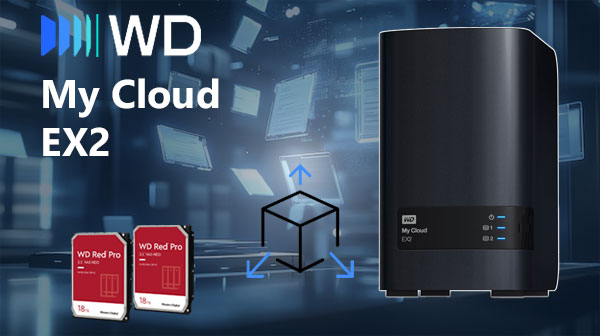
Arquitectura avanzada del NAS y análisis técnico de RAID
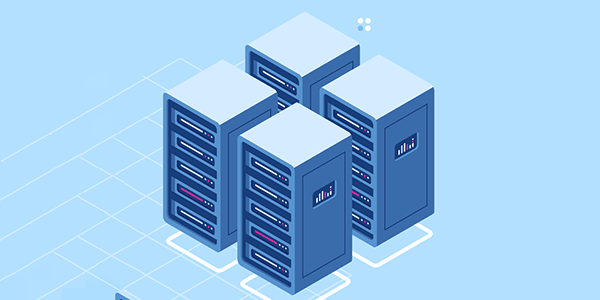
El NAS WD My Cloud EX2 incorpora una arquitectura avanzada con 2 bahías SATA, un controlador RAID dedicado y compatibilidad con EXT4/Btrfs con journaling completo. Los niveles RAID 0/1 emplean distribución por stripes sin paridad, almacenando metadatos críticos (superbloques, tamaño de bloque, orden de discos) en cada unidad.
La recuperación profesional requiere analizar offsets, secuencias de banda, firmas mdadm y las estructuras del sistema de archivos para reconstruir el volumen con precisión.
Particularidades técnicas en la recuperación de datos del WD My Cloud EX2
Recuperar datos del WD My Cloud EX2 exige un enfoque técnico detallado: arquitectura de doble bahía, metadatos RAID, journaling de EXT4 o estructuras B-tree de Btrfs. RAID 0 distribuye datos por tiras; RAID 1 duplica superbloques. Para evitar dañar la metadata, se recomienda clonar sector por sector y reconstruir el arreglo con parámetros correctos.
Características principales del NAS WD My Cloud EX2
| Bahías de unidades | Unidades compatibles | Intercambio en caliente | RAID compatible | Sistemas de archivos | Volumen máximo |
| 2 | SATA de 2,5" o 3,5" | ✗ | RAID 0, RAID 1, JBOD | EXT4 | 12 Tb |
El dispositivo implementa una arquitectura de almacenamiento basada en RAID 1 con sistema de ficheros EXT4, gestionada por My Cloud OS 3 sobre la plataforma Marvell Armada 370 con 512MB DDR3 y sin soporte de SSD cache. En este contexto el almacenamiento es espejo entre unidades (RAID 1) y la coherencia de metadatos y montaje depende íntegramente del software de gestión del equipo. El único punto de falla específico del modelo más probable, según las especificaciones suministradas, es el propio My Cloud OS 3 como componente responsable de ensamblar el arreglo y montar EXT4; una falla en ese firmware/servicio impediría el acceso lógico a los volúmenes pese a que la copia física permanezca en los discos.
La inaccesibilidad lógica se produce porque, aunque los bloques y la copia espejo existan en las unidades, sin el ensamblado y el montaje coordinado por My Cloud OS 3 el mapa de dispositivos y los puntos de montaje no están disponibles. Dado que no hay cache SSD que altere datos persistentes, la recuperación fuera del NAS sigue el principio de acceder directamente a las unidades, reconocer la metadata de RAID 1 y el formato EXT4, ensamblar la imagen espejo o usar una de las copias para montar EXT4 en un equipo externo y extraer los datos.
¿Falló tu NAS? Recupera todos tus archivos con este método profesional de 7 pasos
Cuando un NAS de 2 discos falla — RAID dañado, discos defectuosos, apagones, eliminaciones accidentales — parece que todo está perdido. Pero no es así. Con el enfoque correcto, tus fotos, documentos, videos y archivos críticos pueden recuperarse completamente. Sigue esta guía premium paso a paso.
-
Paso 1 Apaga el NAS y retira los discos.
Desconecta el dispositivo y marca los discos como “Disco 1” y “Disco 2” para mantener el orden original.
-
Paso 2 Conecta ambos discos al ordenador.
Utiliza puertos SATA o adaptadores. Los dos discos deben estar disponibles simultáneamente.
-
Paso 3 Abre una herramienta profesional de recuperación.
Inicia RS RAID Retrieve. Analiza la estructura RAID, reconstruye el volumen y prepara la recuperación profunda.

Recuperación de datos de matrices RAID dañadas
Disponible para: Windows, macOS, Linux -
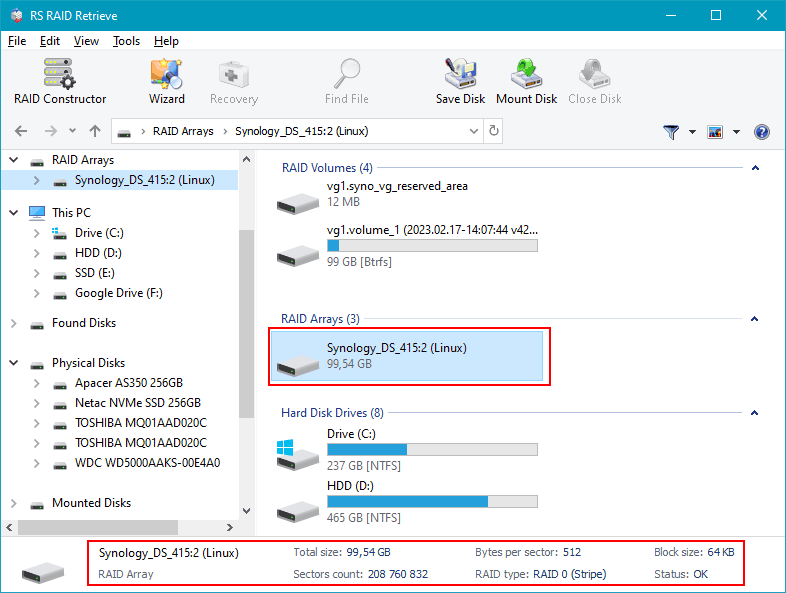
Paso 4 Verifica la configuración del RAID.
El software detecta tipo de RAID, tamaños de bloque y orden de discos. Puedes ajustarlo si es necesario.
-
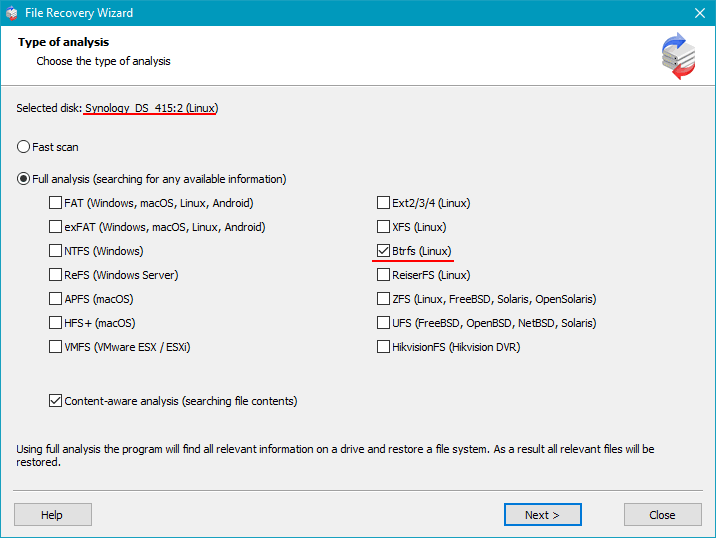
Paso 5 Ejecuta el escaneo profundo.
Recupera directorios, archivos eliminados, datos fragmentados y contenido desde sistemas dañados.
-
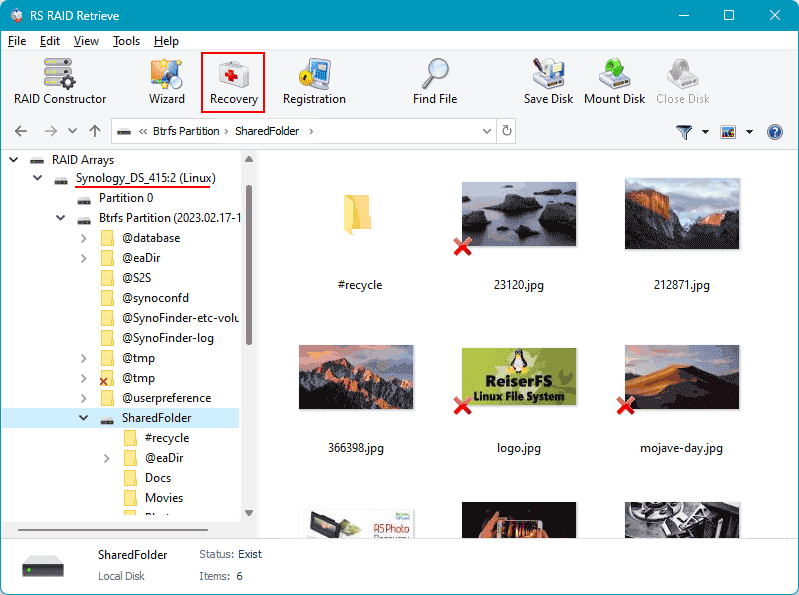
Paso 6 Revisa tus archivos recuperados.
Explora carpetas, visualiza fotos y vídeos y verifica la integridad de los documentos.
-
Paso 7 Guarda todo en un destino seguro.
Elige una unidad externa o una carpeta separada del NAS.
Consejo: No escribas datos en los discos originales.
Por qué falla un RAID en un NAS WD My Cloud EX2 de 2 discos — y cómo evitar perder tus datos para siempre
El fallo de un RAID en un NAS WD My Cloud EX2 de 2 discos casi nunca es repentino. Antes del colapso siempre aparecen señales: lentitud creciente, avisos SMART ignorados, discos que desaparecen temporalmente. Son señales emocionales — el NAS intenta avisarte de que algo se acerca.
Los síntomas silenciosos. Muchos usuarios siguen trabajando como si nada, incluso cuando el NAS tarda segundos adicionales en abrir una carpeta. Pero esos segundos significan deterioro, probablemente acelerado, de uno de los discos.
¿Por qué falla un RAID? En sistemas WD My Cloud EX2, los dos discos deben funcionar en perfecta armonía. Cuando uno presenta sectores defectuosos, temperaturas elevadas o errores mecánicos, toda la matriz entra en zona de riesgo.
Causas comunes del fallo RAID:
- Desgaste progresivo del disco ocultado por corrección automática;
- Cortes eléctricos que dañan la metadata RAID;
- Unidades no preparadas para uso continuo;
- Fallos de firmware que interrumpen la reconstrucción.
La realidad emocional: cuando aparece “Degraded” o los archivos dejan de abrirse, surge el miedo a perderlo todo. Es el momento más crítico — y el más peligroso para cometer errores.
La acción correcta: apagar el NAS, no reconstruir el RAID por tu cuenta y acudir a un servicio profesional. En un NAS WD My Cloud EX2 de 2 discos, actuar rápido marca la diferencia.