Perder archivos importantes de un disco duro externo en Mac puede parecer un desastre, especialmente cuando esos archivos contienen fotografías valiosas, documentos de trabajo críticos o recuerdos irreemplazables. Si se enfrenta a esta situación, mantenga la calma: en la mayoría de los casos es posible recuperar archivos de un disco duro externo en Mac con éxito.
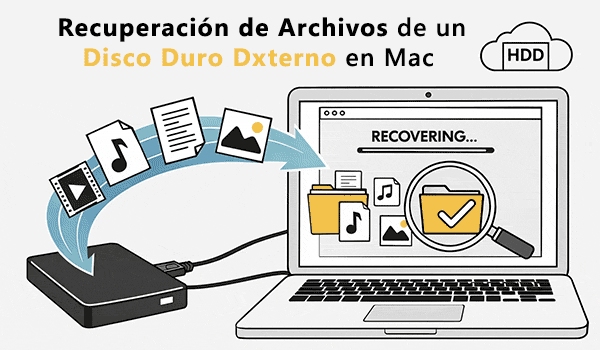
Los discos duros externos son herramientas esenciales para ampliar la capacidad de almacenamiento y realizar copias de seguridad de datos importantes en macOS. No obstante, resultan vulnerables a diversos problemas que pueden provocar pérdida de datos. Tanto si se han borrado archivos de forma accidental, si se ha formateado la unidad o si se ha producido una corrupción del sistema de archivos, en esta guía exhaustiva se presentarán métodos probados para la recuperación de datos de discos duros externos en Mac.
Comprender la pérdida de datos y los primeros pasos
Antes de intentar la recuperación de datos de un disco duro externo en Mac, comprender qué sucedió con los datos y tomar las medidas inmediatas adecuadas puede marcar la diferencia entre una recuperación exitosa y la pérdida permanente.
Escenarios comunes de pérdida de datos
Eliminación accidental
Se eliminaron archivos y más tarde se comprobó que se necesitaban. Cuando se borran archivos desde un disco duro externo en un Mac, éstos se trasladan a la Papelera, lo que facilita la recuperación de archivos. Sin embargo, si se vació la Papelera o se utilizó «Eliminar inmediatamente» (Opción + Comando + Suprimir), los archivos no pasan por la Papelera y permanecen físicamente en la unidad hasta que sean sobrescritos; mientras tanto es posible la recuperación de datos.
Formateo de la unidad
Formatear un disco duro externo borra la estructura del sistema de archivos, lo que deja todos los datos inaccesibles. Tanto si lo formateó por error en Utilidad de Discos como si preparó la unidad intencionadamente para otro uso, un «formateo rápido» estándar no elimina de inmediato los datos reales: solo elimina el directorio que indica al Mac dónde están los archivos. La recuperación de disco formateado en Mac o la recuperación de datos es posible hasta que la nueva información sobrescriba los datos anteriores.
Corrupción del sistema de archivos
El sistema de archivos funciona como un índice del contenido de la unidad. Cuando se corrompe por expulsión incorrecta, cortes de energía o conflictos de software, macOS puede no poder leer la unidad ni acceder a los archivos. La buena noticia: con frecuencia los datos permanecen físicamente intactos incluso si el sistema de archivos está dañado, lo que hace posible la recuperación de datos y la recuperación de discos duros.
Daño físico
Dejar caer un disco duro externo (HDD) o un SSD externo, exponerlo a temperaturas extremas o sufrir daños por agua provoca deterioro en los componentes internos. El daño físico es la causa más grave de pérdida de datos y, a menudo, requiere equipos y técnicas especializados para la recuperación de datos de discos duros externos en Mac.
Ataques de virus o malware
Aunque son menos frecuentes en macOS, el software malicioso puede corromper, cifrar o eliminar archivos en unidades externas, especialmente en dispositivos que se han conectado previamente a equipos con Windows.
Cortes de energía y extracción incorrecta
La pérdida súbita de energía mientras se escriben datos, o la desconexión sin expulsar el dispositivo de forma segura, interrumpe las operaciones y puede corromper archivos o el sistema de archivos completo, comprometiendo la integridad de los datos.
Señales de que su disco duro externo presenta problemas
Detectar los signos de advertencia a tiempo permite actuar antes de una falla total cuando sea necesario restaurar un disco duro externo en Mac:
Disco duro externo no visible
El disco duro externo no aparece en Finder ni en el escritorio; la unidad no es detectada por macOS (USB).
Mensajes de error
«Disco no se puede leer» u otras advertencias del sistema, como errores de disco o fallos de unidad
Rendimiento lento
Velocidades de lectura/escritura anormalmente bajas o bloqueos/congelamientos
Ruidos extraños en la unidad
Clics, chirridos o pitidos procedentes del disco duro o de la unidad de almacenamiento
Comprensión de las posibilidades de recuperación
El éxito en la recuperación de datos en discos duros externos para Mac (recuperación de datos Mac) depende de varios factores críticos:
Buenas noticias: En la mayoría de los casos, los datos pueden recuperarse. Los formateos rápidos, las eliminaciones accidentales y la corrupción del sistema de archivos suelen presentar altas tasas de éxito de recuperación cuando se actúa con prontitud y se emplean las herramientas adecuadas.
Tipo de formato
Formateo rápido deja los datos intactos y altamente recuperables. Las opciones de borrado seguro que sobrescriben los datos varias veces hacen que la recuperación sea prácticamente imposible.
TRIM y SSD
Para las unidades SSD externas, la tecnología TRIM borra automáticamente los datos eliminados a nivel de hardware para optimizar el rendimiento. Aunque TRIM suele estar deshabilitado por defecto en las SSD externas conectadas por USB, si se activa complica en gran medida la recuperación mediante software. Los HDD tradicionales no utilizan TRIM, por lo que la recuperación de datos en Mac desde discos duros resulta más sencilla.
Tiempo y uso de la unidad
Cuanto antes inicie la recuperación de datos, mejor. Cada vez que utilice la unidad tras una pérdida de datos corre el riesgo de sobrescribir archivos eliminados con nueva información.
Daño físico vs. lógico
Los errores lógicos, como la corrupción de datos, suelen poder repararse con software de recuperación de datos para Mac o herramientas de recuperación. En cambio, los daños físicos graves requieren equipo profesional y acceso a instalaciones en sala blanca para una recuperación de datos segura.
Primeros pasos críticos
Las acciones inmediatas determinan el éxito de la recuperación de datos de disco duro externo en Mac:
Deje de usar la unidad de inmediato
Esta es la regla más importante para la recuperación de datos en Mac. Cuando se elimina un archivo o se formatea una unidad, macOS marca ese espacio como disponible pero no borra los datos reales. Cualquier operación en el disco—guardar archivos, instalar software o incluso aplicar actualizaciones del sistema—puede sobrescribir los datos eliminados. Desconecte la unidad si no está realizando activamente una recuperación de datos.
No intente reparar el disco de inmediato
Resista la tentación de ejecutar inmediatamente Primeros auxilios de Utilidad de Discos. Las operaciones de reparación pueden sobrescribir o modificar datos, especialmente cuando la corrupción es grave. Priorice la recuperación de datos y deje la reparación del disco para después.
Comprobar el estado de las copias de seguridad
Antes de iniciar la recuperación de datos, confirme si dispone de copias de seguridad. Revise la copia de seguridad de Time Machine, iCloud Drive, Dropbox, Google Drive y cualquier respaldo manual que haya creado.
Crear una imagen de disco si es posible
Si la unidad está accesible pero muestra signos de fallo, crear una imagen de disco preserva los datos antes de que falle por completo. Una copia byte a byte (copia sector por sector) puede analizarse para la recuperación de datos sin arriesgar más daños en la unidad original.
Método 1: Recuperar archivos desde la Papelera de macOS
Comience por la solución más simple para recuperar archivos borrados de un disco duro externo en Mac. Cuando elimina archivos de un disco duro externo conectado a su Mac, esos archivos se trasladan a la Papelera.
Cómo funciona la Papelera del Mac con unidades externas
¿Sabía que…? Cada dispositivo de almacenamiento conectado al Mac tiene su propia carpeta oculta de la Papelera. Cuando elimina archivos de una unidad externa, estos se mueven a una carpeta oculta .Trashes localizada en esa unidad. Al abrir la Papelera en macOS, se muestran los archivos eliminados de todas las unidades conectadas en una vista unificada.
Pasos para la recuperación rápida
Conectar el disco duro externo
Conecta el disco duro externo al Mac y espera a que aparezca en el escritorio de macOS o en Finder.
Abrir la Papelera
Haz clic en el icono de la Papelera en el Dock de macOS o usa el atajo de teclado Shift + Command + Delete
Buscar archivos
Utilice la función de búsqueda en la esquina superior derecha para localizar rápidamente los archivos eliminados.
Restaurar archivos
Haga clic con el botón derecho en los archivos seleccionados y elija «Put Back» (Restaurar) para devolverlos a su ubicación original.
También puede arrastrar archivos desde la Papelera directamente a la carpeta de destino para una recuperación rápida de archivos en Mac y recuperar datos eliminados del sistema.
Cuándo funciona este método
La Papelera no se ha vaciado desde la eliminación
Los archivos se eliminaron mediante métodos estándar (Comando + Suprimir o «Mover a la Papelera»)
La unidad externa está conectada al Mac
No se ha usado «Eliminar inmediatamente», que omite la Papelera
Método 2: Restaurar desde la copia de seguridad de Time Machine
Time Machine permite recuperar archivos de forma eficaz en macOS siempre que se haya configurado previamente para realizar copias de seguridad del disco externo. A diferencia de los discos internos, que Time Machine copia de forma predeterminada, los discos externos requieren una configuración explícita para incluirlos en la copia de seguridad.
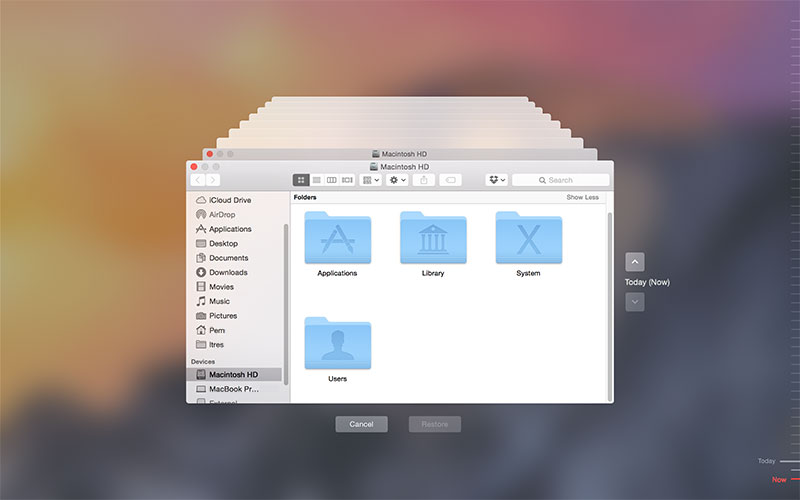
Importante: Este método solo funciona si configuró Time Machine para hacer copias de seguridad del disco externo ANTES de que se produjera la pérdida de datos. Si todavía no ha configurado Time Machine, vaya al Método 3.
Recuperación rápida desde Time Machine
Conectar ambas unidades
Conecta tu disco duro externo y la unidad de copia de seguridad de Time Machine a tu Mac
Acceder a la carpeta
Abra la carpeta en la que se encontraban originalmente los archivos faltantes
Abrir Time Machine
Seleccione el icono de Time Machine en la barra de menús de macOS o abra la aplicación desde Aplicaciones > Utilidades
Explorar la línea de tiempo
Utilice la línea de tiempo situada a la derecha para navegar por el historial y seleccionar las distintas fechas de las copias de seguridad
Seleccionar y restaurar
Seleccione los archivos que necesite y haga clic en el botón «Restaurar» para recuperar los archivos desde la copia de seguridad.
Vista previa antes de restaurar
Time Machine muestra instantáneas de distintas fechas, lo que permite recuperar archivos en Mac a partir de copias de seguridad realizadas en momentos concretos. Puede previsualizar archivos antes de restaurarlos y seleccionar varios elementos a la vez.
Limitaciones
Se requiere configuración previa de la copia de seguridad
Las copias de seguridad deben incluir los archivos perdidos
La unidad de copia de seguridad de Time Machine debe estar accesible
Los archivos de la copia de seguridad deben estar íntegros y sin corrupción
Método 3: Uso de RS Partition Recovery en Mac
Cuando los métodos sencillos fallan, un software de recuperación de datos profesional es la mejor opción para la recuperación de discos duros externos en Mac. RS Partition Recovery está diseñado específicamente para recuperar datos de discos duros en escenarios complejos, como unidades formateadas, sistemas de archivos dañados o particiones eliminadas.
Por qué elegir RS Partition Recovery para la recuperación de particiones
Recuperación integral de datos
Funciona con discos duros externos de Mac formateados, unidades corruptas, particiones eliminadas o dañadas y unidades que no se montan. Admite todos los sistemas de archivos de macOS: APFS, HFS+, FAT32, exFAT y NTFS.
Tecnología de escaneo profundo
Los escaneos rápidos detectan archivos eliminados recientemente, mientras que los escaneos profundos examinan cada sector para la recuperación de datos y localizan toda la información recuperable, incluso en unidades gravemente dañadas.
Vista previa de archivos
Permite previsualizar documentos, fotos, vídeos y otros archivos antes de su recuperación, garantizando la obtención de los datos correctos.
Compatibilidad universal
Compatible con discos duros externos (HDD), unidades SSD externas, unidades flash USB (pendrives) y tarjetas de memoria.
Proceso de recuperación paso a paso
Instalar RS Partition Recovery

Software de recuperación de datos todo en uno
Descargue RS Partition Recovery para Mac desde el sitio web oficial. Esta herramienta de recuperación de particiones requiere macOS 10.10 o posterior.
- Abra Preferencias del Sistema (o Ajustes del Sistema) > Privacidad y seguridad (o Seguridad y privacidad) > Acceso completo al disco
- Habilite RS Partition Recovery
Crítico: Instale en la unidad interna del Mac; nunca en una unidad externa.
Conectar e iniciar RS Partition Recovery
Conecte su disco duro externo mediante USB o Thunderbolt. Inicie RS Partition Recovery. La ventana principal muestra todos los dispositivos de almacenamiento conectados.
Si la unidad no aparece en Finder, no se preocupe: RS Partition Recovery suele detectar unidades que macOS no puede montar.
Seleccione la unidad externa
En el panel izquierdo de la aplicación, localice su unidad en el árbol de dispositivos de macOS. Haga clic para seleccionar la unidad física o una partición específica.
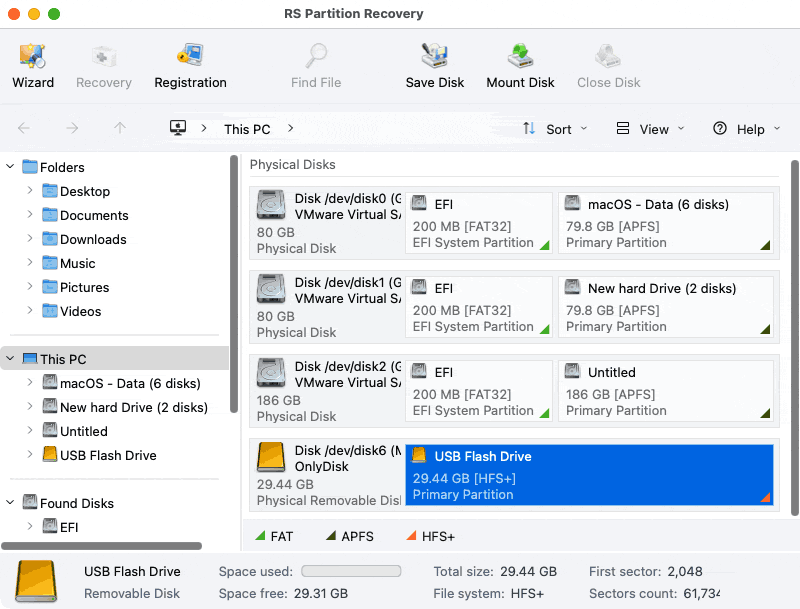
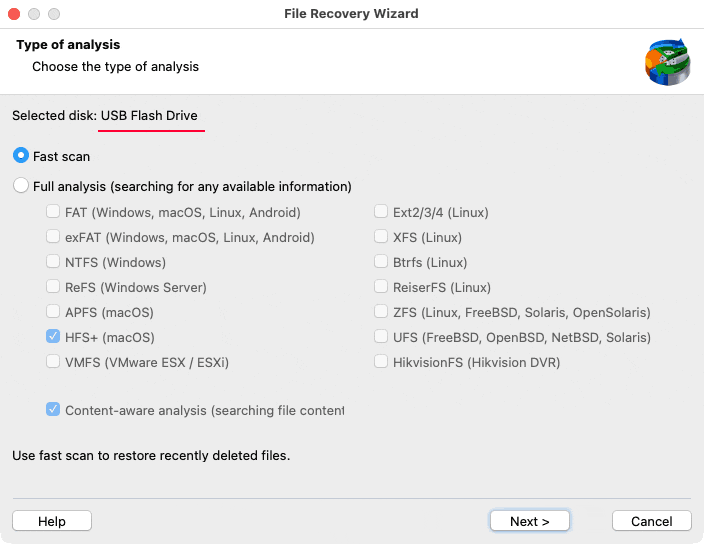
Seleccione el tipo de escaneo
Comience con Escaneo rápido para recuperar archivos eliminados recientemente. Si no obtiene resultados, utilice Análisis completo para unidades formateadas, dañadas o con corrupción del sistema de archivos.
Escaneo rápido
- Análisis rápido (5-20 minutos)
- Archivos eliminados recientemente
- Estructura del sistema de archivos intacta
Análisis completo (escaneo profundo) — recuperación de datos
- Exhaustivo (1–12+ horas)
- Unidades formateadas (incl. unidades USB)
- Corrupción grave
Explorar y previsualizar archivos recuperables en Mac
Una vez finalizado el escaneo, explore los resultados por tipo o por carpeta. Utilice Vista previa para verificar que los archivos no están corruptos antes de recuperarlos desde la unidad USB o en su Mac.
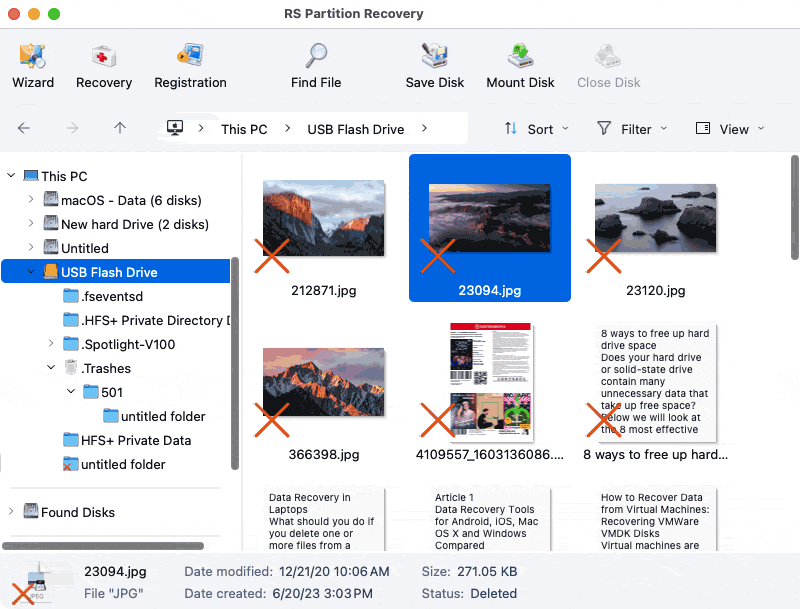
Seleccionar y recuperar archivos
Seleccione los archivos que desea recuperar y haga clic en Recuperar. Revise el tamaño total de los archivos seleccionados antes de continuar.
Seleccionar destino de recuperación
Importante: Nunca guarde los archivos recuperados en la misma unidad externa (por ejemplo, la unidad USB). Utilice el disco interno del Mac o otro dispositivo de almacenamiento.
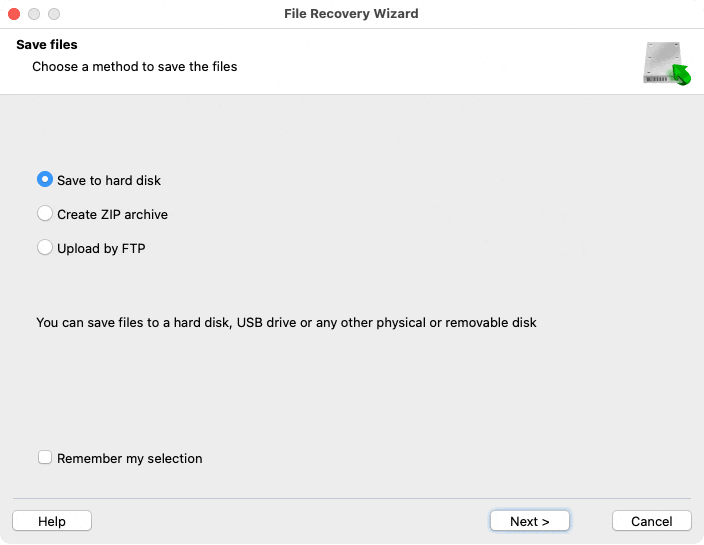
Si los archivos aparecen corruptos o dañados, pruebe con Análisis completo si antes solo utilizó Escaneo rápido. El Escaneo profundo suele recuperar archivos que los escaneos rápidos no detectan o los restaura en mejor estado.
Cuando el software de recuperación de datos en Mac no basta
Algunas situaciones superan las capacidades del software de recuperación de datos para Mac:
Daño físico grave
Ruidos de clic, disco duro no gira, daño visible — posible avería mecánica o fallo del disco duro
Sobrescritura extensa
El uso intensivo del disco tras la pérdida provocó la sobrescritura de los archivos eliminados, impidiendo su recuperación de datos desde el disco duro o SSD.
Borrado seguro
El formateo multipaso realiza una sobrescritura física de los datos.
Fallo de cifrado
Contraseñas perdidas o claves de cifrado corruptas
Método 4: Reparar problemas del disco con Utilidad de Discos
A veces los archivos no están perdidos: son inaccesibles debido a errores del sistema de archivos o a corrupción. Antes de recurrir a software de recuperación de datos, intente reparar el disco con la Utilidad de Discos integrada en macOS.
Cuándo usar Primeros Auxilios (First Aid)
Emplee este método para la reparación del disco duro en Mac cuando:
Cuándo usar
- Unidad reconocida pero faltan archivos
- Mensajes de error al acceder a carpetas
- Unidad extremadamente lenta (disco duro lento)
- Algunos archivos accesibles, otros no
Advertencia
Si la recuperación de datos es su prioridad, omita este paso y utilice primero RS Partition Recovery para la recuperación de particiones. Las operaciones de reparación pueden, en ocasiones, complicar la recuperación.
Uso de Primeros auxilios para la recuperación del disco duro en Mac
-
Abra Utilidad de Discos (Aplicaciones > Utilidades > Utilidad de Discos)
-
Haga clic en Ver > Mostrar todos los dispositivos
-
Seleccione su unidad externa en la barra lateral
-
Pulse Primeros auxilios en la barra de herramientas
-
Pulse Ejecutar para iniciar
Utilidad de Discos comprueba el esquema de particiones, verifica la estructura del sistema de archivos, detecta sectores defectuosos e intenta reparar los errores encontrados durante la recuperación de discos duros corruptos en Mac, lo que puede facilitar la recuperación de datos.
Interpretación de resultados
«El volumen parece estar correcto»
No se han detectado problemas. Si los archivos siguen inaccesibles, utilice un software de recuperación de datos.
«Corrupción de datos: requiere reparación»
Errores corregidos. Verifique la integridad de los archivos ahora. Realice una copia de seguridad de inmediato — la unidad puede estar fallando.
«First Aid falló»
Se han detectado problemas graves. Proceda de inmediato a RS Partition Recovery para recuperar la partición y los datos.
Terminal y comandos fsck
Para una corrupción grave que Utilidad de Discos no puede reparar, los comandos de Terminal, como fsck, ofrecen opciones más agresivas para la reparación del disco duro en Mac.
Advertencia: Utilice Terminal únicamente si está familiarizado con las interfaces de línea de comandos. Los comandos incorrectos pueden causar daños adicionales durante la recuperación de datos en Mac.
Uso de fsck en Modo de un solo usuario
-
Reinicie su Mac manteniendo pulsadas las teclas
Command + Spara entrar en Modo de un solo usuario -
En el prompt de comandos, identifique su unidad con:
diskutil list -
Ejecute fsck en su unidad externa:
/sbin/fsck_hfs -fy /dev/diskX
(SustituyadiskXpor el identificador de su unidad yhfspor su tipo de sistema de archivos) -
Si se detectan errores, ejecute el comando de nuevo hasta que aparezca «The volume appears to be OK»
-
Reinicie con:
reboot
Tras reiniciar, compruebe si su disco duro externo para Mac es accesible y si puede realizarse la recuperación de archivos (recuperación de datos en Mac).
Sistemas de archivos y recuperación de datos
Los distintos sistemas de archivos influyen en el éxito de la recuperación de datos de discos duros externos en Mac. Comprender estas diferencias permite tomar decisiones informadas durante la recuperación de un disco duro externo en macOS.
Sistemas de archivos comunes para unidades externas en Mac
APFS
ModernoApple File System (APFS) — Predeterminado en macOS High Sierra
- ✓ Optimizado para unidades SSD
- ✓ Instantáneas & cifrado
- ⚠️ Recuperación de datos compleja
HFS+
LegadoMac OS Extended – Macs antiguos
- ✓ Amplia compatibilidad
- ✓ Recuperación de datos más sencilla
- ✓ Adecuado para discos duros (HDD)
exFAT
UniversalMultiplataforma – Mac y Windows
- ✓ Sin límites de tamaño de archivo
- ✓ Amplia compatibilidad
- ✓ Recuperación de datos sencilla
NTFS
WindowsNativo de Windows — Solo lectura en macOS
- ⚠️ La escritura requiere software adicional (controladores de terceros)
- ✓ Compatible con herramientas de recuperación
- ✓ Compatible con unidades de Windows
Cómo los sistemas de archivos afectan la recuperación de datos
Proceso de eliminación
Los sistemas de archivos marcan el espacio como disponible tras la eliminación, mientras los datos eliminados permanecen físicamente hasta que se sobrescriben. El software de recuperación de datos localiza estos datos «huérfanos» para su restauración.
Impacto del formateo
Formateo rápido: se elimina la estructura del sistema de archivos; los datos permanecen en el soporte y son altamente recuperables mediante herramientas de recuperación de datos. Borrado seguro: los datos se sobrescriben (sobrescritura de datos), lo que hace imposible su recuperación.
Tipos de corrupción
La corrupción de directorios afecta al acceso, aunque los datos pueden permanecer intactos. El software de recuperación de datos puede eludir sistemas de archivos dañados.
Conclusión
Recuperar archivos de un disco duro externo en Mac suele ser posible con el enfoque adecuado. Ya sea que el problema se deba a una eliminación accidental, formateo o corrupción del sistema de archivos, puede seguirse una ruta lógica de recuperación: primero comprobar la Papelera, luego restaurar desde las copias de seguridad de Time Machine si están disponibles y, finalmente, emplear herramientas especializadas como RS Partition Recovery para casos más complejos. Es importante actuar con rapidez: deje de usar la unidad afectada de inmediato para evitar sobrescribir los datos perdidos y aumentar las probabilidades de recuperación de datos.
Al mismo tiempo, la prevención es la mejor estrategia. Realizar copias de seguridad periódicas con Time Machine o mediante almacenamiento en la nube, manejar el disco de forma segura, efectuar una expulsión correcta y realizar comprobaciones rutinarias del estado del disco pueden reducir significativamente el riesgo de pérdida de datos. Combinando estas buenas prácticas con un plan claro de recuperación de datos, estará preparado no solo para restaurar archivos cuando sea necesario, sino también para proteger su información antes de que surjan problemas.