Si tu NAS D-Link DNS-320L dejó de funcionar o algunos archivos desaparecieron, no eres el único. Aunque los NAS son fiables, los fallos de disco, errores de RAID o borrados accidentales pueden causar problemas. Aquí te contamos de forma sencilla cómo recuperar tus datos.
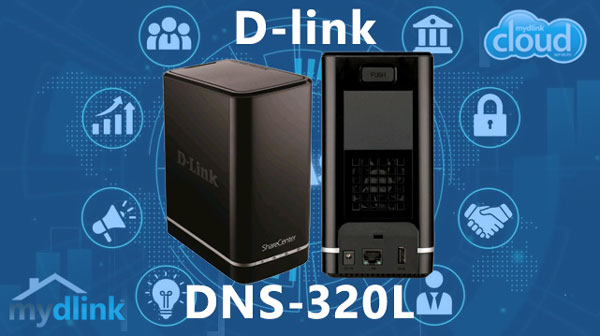
Especificaciones técnicas del NAS D-Link DNS-320L
El NAS D-Link DNS-320L incorpora 2 bahías, permitiendo crear un entorno de almacenamiento estable para hogares o pequeñas empresas. Admite RAID 0 y RAID 1, ofreciendo opciones entre rendimiento y seguridad. Los sistemas de archivos EXT4 y Btrfs determinan cómo se gestionan los metadatos, algo clave durante la recuperación.
Para recuperar datos del D-Link DNS-320L, se deben considerar la estructura RAID y el tipo de sistema de archivos.
Cómo funciona la recuperación de datos en D-Link DNS-320L
Los NAS de dos bahías como D-Link DNS-320L guardan datos dividiéndolos (RAID 0) o duplicándolos (RAID 1). La recuperación es necesaria cuando un disco falla o cuando el sistema de archivos se daña. En RAID 0, la pérdida de un solo disco deja los datos inaccesibles. En RAID 1, normalmente permanecen disponibles, excepto si ambos discos fallan. Para recuperarlos, es necesario extraer los discos y analizarlos con software especializado.
Características principales del NAS D-Link DNS-320L
| Bahías de unidades | Unidades compatibles | Intercambio en caliente | RAID compatible | Sistemas de archivos | Volumen máximo |
| 2 | SATA de 2,5" o 3,5" | ✗ | RAID 0, RAID 1, JBOD | EXT3, EXT4 | 12 Tb |
En esta configuración predomina el arreglo por espejo RAID 1 gestionado por un sistema embebido basado en Marvell 88F6702 y Linux (D-Link Custom) v1.x. Con solo 256 MB de RAM y sin SSD cache, el punto de falla más probable es el propio controlador del SoC al coordinar la escritura y la sincronización de metadatos del sistema de archivos EXT3/EXT4. Una inconsistencia durante una resincronización o una interrupción en esa gestión puede provocar desalineamiento entre las copias espejo y corrupción de las estructuras internas que mantienen la coherencia del arreglo.
Cuando las estructuras de metadatos de EXT3/EXT4 quedan dañadas o las dos réplicas del RAID 1 difieren, el sistema no puede presentar el volumen montable y los datos resultan lógicamente inaccesibles desde el equipo original. El principio de recuperación fuera del NAS es obtener imágenes forenses de cada miembro del arreglo y reconstruir el espejo en un entorno Linux independiente que soporte EXT3/EXT4, validar y reparar metadatos y, una vez restaurada la coherencia, extraer los datos. La ausencia de SSD cache elimina la posibilidad de contar con un área local de retención de escrituras gestionada por el dispositivo.
Guía sencilla: Cómo recuperar datos de un NAS de dos discos
Si tu NAS de dos discos (D-Link DNS-320L) dejó de funcionar, muestra un error de RAID o ya no puedes acceder a tus carpetas, no te preocupes: en la mayoría de los casos es posible recuperar tus datos. Esta guía sencilla está pensada para usuarios sin experiencia técnica.
-
Paso 1 Apaga el NAS y extrae los discos.
Asegúrate de que el NAS esté completamente apagado. Retira ambos discos y anota su posición original, lo cual es importante para reconstruir correctamente el RAID.
-
Paso 2 Conecta los discos al ordenador.
Puedes usar puertos SATA internos o adaptadores USB–SATA. Los dos discos deben estar conectados al mismo tiempo para que el software pueda reconstruir la estructura RAID.
-
Paso 3 Inicia el software de recuperación NAS.
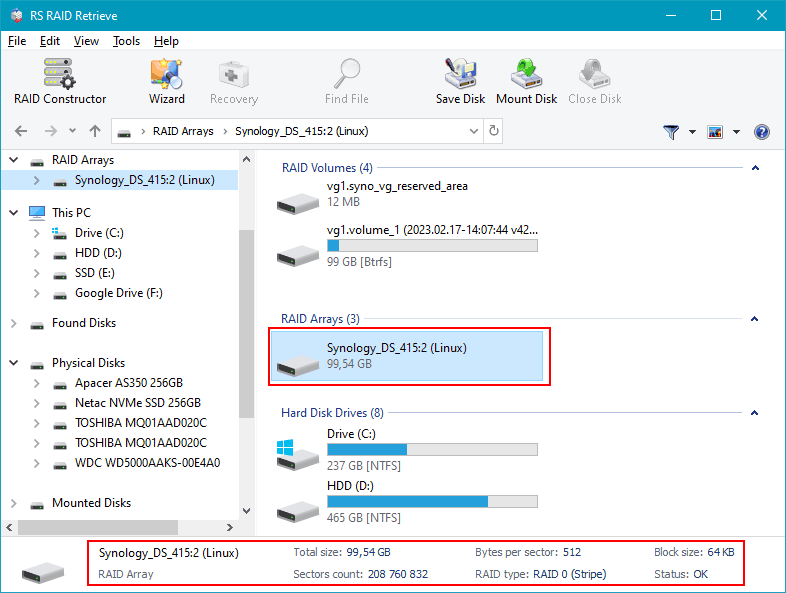
Abre RS RAID Retrieve y permite que analice los discos. El programa detectará automáticamente la configuración RAID y la mostrará en pantalla.

Recuperación de datos de matrices RAID dañadas
Disponible para: Windows, macOS, Linux -
Paso 4 Verifica la configuración del RAID.
Normalmente RAID 0 o RAID 1 se detectan automáticamente. Si algún valor no coincide, puedes ajustarlo manualmente.
-
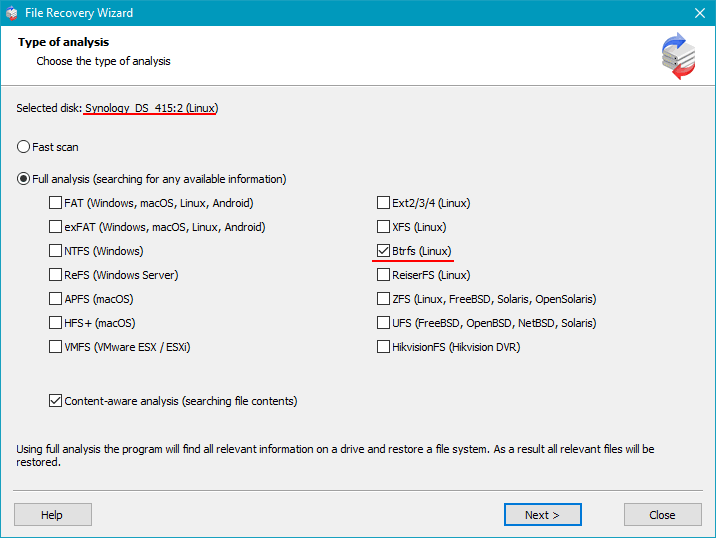
Paso 5 Ejecuta un análisis completo.
El análisis profundo reconstruye la estructura de carpetas y localiza archivos eliminados, fotos, vídeos y documentos perdidos.
-
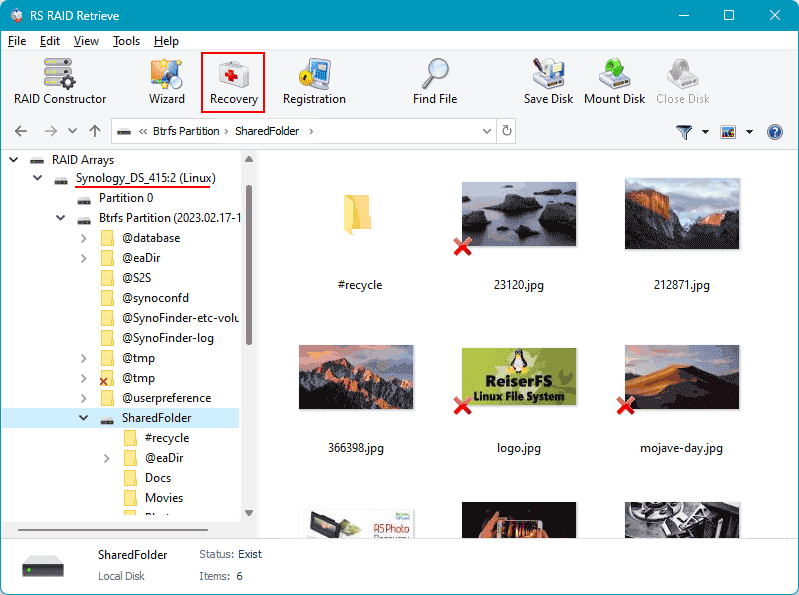
Paso 6 Revisa los resultados.
Al finalizar, verás un árbol completo de carpetas donde podrás comprobar si tus datos están disponibles para recuperar.
-
Paso 7 Guarda los archivos recuperados.
Elige un disco externo o ubicación segura para almacenar los datos.
Consejo: Los sistemas EXT4 y Btrfs se recuperan especialmente bien mediante un análisis profundo.
Principales causas de pérdida de datos en dispositivos NAS
Fallo de disco. Mal funcionamiento físico de HDD o SSD es una causa común de pérdida de datos, especialmente en NAS de 2 discos, afectando RAID0 y siendo importante para RAID1.
Errores humanos (eliminación, formateo). La eliminación accidental o el formateo incorrecto pueden hacer que los archivos sean inaccesibles, requiriendo recuperación inmediata.
Errores de firmware o actualización DSM. Actualizaciones del sistema incorrectas pueden corromper tablas de particiones o metadatos, causando pérdida de datos.
Problemas de energía y apagones inesperados. Cortes de energía durante la escritura pueden dañar el sistema de archivos y comprometer la integridad del RAID.
Guía paso a paso: Por qué falla el RAID en un NAS D-Link DNS-320L de 2 bahías y cómo detectar las causas
Un fallo de RAID en un NAS D-Link DNS-320L de dos bahías suele comenzar con señales leves que los usuarios pasan por alto. Siguiendo un proceso organizado es posible detectar la causa antes de que los datos se vuelvan inaccesibles. Esta guía explica cómo identificar correctamente el origen del problema.
Paso 1: Verifica que ambos discos aparezcan en el sistema. Si uno de los discos no se reconoce o muestra parámetros irregulares, el RAID podría estar empezando a degradarse.
Paso 2: Evalúa la velocidad del dispositivo. Rendimiento lento, carpetas que tardan en cargar o transferencias inestables indican problemas internos de sincronización.
Paso 3: Revisa los mensajes del RAID. Alertas como “Degraded” o “Rebuild Failed” representan un riesgo serio de corrupción de metadatos.
Paso 4: Comprueba los registros de temperatura y energía. Apagones, calor excesivo o vibraciones pueden acelerar el desgaste de los discos.
- Alertas SMART que anticipan fallos físicos.
- Errores de metadatos tras reconstrucciones incompletas.
- Desincronización del RAID después de cortes eléctricos.
Con estos pasos podrás identificar con precisión un fallo RAID y aumentar las probabilidades de recuperación en tu NAS D-Link DNS-320L.