¿Alguna vez se ha sentido ese nudo en el estómago al darse cuenta de que acaba de vaciar la Papelera en su Mac — y que esa presentación importante en la que llevaba semanas trabajando estaba allí? No está solo. Este escenario se repite innumerables veces cada día entre usuarios de Mac en todo el mundo. ¿La buena noticia? En la mayoría de los casos, sus archivos no han desaparecido realmente. Simplemente están ocultos, a la espera de poder ser recuperados.
Contenido
- Por qué es posible recuperar archivos eliminados en Mac
- Por qué las unidades SSD hacen urgente la recuperación en Mac
- Qué hacer después de vaciar la Papelera en Mac
- Métodos para recuperar archivos de la Papelera vaciada en Mac
- Cómo prevenir la pérdida de datos en Mac
- Cómo recuperar datos de discos externos en Mac
- Recuperación de archivos en Mac sin Time Machine
- Protección de datos en Mac: conclusiones finales
Esta guía completa presenta todo lo que necesita saber sobre recuperar archivos eliminados después de vaciar la Papelera en su Mac. Se explicará qué ocurre realmente al eliminar archivos en macOS, se explorarán métodos de recuperación probados —desde opciones sencillas como Time Machine y copias de seguridad hasta técnicas avanzadas con software de recuperación de datos o servicios profesionales— y se ofrecerán consejos prácticos para prevenir la pérdida de datos. Tanto si debe restaurar un único documento como recuperar una carpeta entera tras el vaciado de la Papelera, esta guía cubre las soluciones y buenas prácticas para la recuperación de datos en Mac.
Por qué es posible recuperar archivos eliminados en Mac
Antes de profundizar en cómo recuperar la Papelera vaciada en Mac, vale la pena entender qué ocurre realmente cuando eliminas archivos en Mac. Esta información es clave para la recuperación de archivos borrados en Mac y para comprender por qué el factor tiempo es tan crítico durante el proceso de recuperación.
Cuando arrastras un archivo a la Papelera en Mac, el equipo no lo borra del disco. En lugar de eso, mueve el archivo a una carpeta especial —la Papelera— donde permanece hasta que decides restaurarlo o vaciar la Papelera. Es, en esencia, una sala de espera para archivos eliminados que aún no deseas eliminar de forma permanente.
Pero aquí está lo interesante: incluso cuando vacías la Papelera en tu Mac, macOS tampoco borra por completo los archivos. Lo que hace es eliminar la entrada del archivo en el sistema de archivos —piensa en ello como quitar la referencia de un libro del catálogo de una biblioteca mientras el libro sigue en la estantería. El sistema operativo marca ese espacio como “disponible para reutilización”, pero los datos reales permanecen en el dispositivo de almacenamiento hasta que se sobrescriben.
Por eso la recuperación de la Papelera en Mac es posible. Tus archivos eliminados siguen presentes físicamente en el disco, aunque sean invisibles para el explorador habitual. Mientras ese espacio no se haya sobrescrito con nuevos datos, las herramientas especializadas de recuperación de datos en Mac pueden localizar y restaurar tus archivos desde la Papelera vaciada.
Por qué las unidades SSD hacen urgente la recuperación en Mac
En el momento en que vacías la Papelera en Mac, entras en una carrera contra el tiempo. Cada acción que realizas en el equipo —descargar archivos, instalar aplicaciones, guardar documentos o incluso navegar por Internet— genera nuevos datos que pueden sobrescribir el espacio donde residían tus archivos eliminados, lo que reduce las posibilidades de recuperar archivos.
Esto resulta especialmente crítico si usas un Mac con una unidad SSD, que abarca la mayoría de los Mac fabricados después de 2016. Los SSD emplean una tecnología denominada TRIM que borra activamente los datos eliminados para mantener el rendimiento del disco. Cuando TRIM se activa, tus archivos borrados desaparecen de forma irreversible, sin posibilidad de recuperación. El proceso TRIM puede producirse en cuestión de segundos o minutos tras vaciar la Papelera, por eso es tan importante actuar de inmediato para maximizar las opciones de recuperación de datos.
«El mayor error que cometen las personas tras eliminar accidentalmente archivos importantes es seguir usando el equipo con normalidad. Cada minuto de uso reduce de forma significativa las posibilidades de una recuperación exitosa, especialmente en Mac modernos equipados con SSD. Lo primero que debe hacer es dejar de usar el equipo.»
Qué hacer después de vaciar la Papelera en Mac
Si acaba de darse cuenta de que vació la Papelera y necesita recuperar esos archivos, esto es lo que debe hacer de inmediato para maximizar las posibilidades de una recuperación de archivos de la Papelera en Mac:
Deje de usar su Mac. Cierre las aplicaciones que no sean imprescindibles. No descargue nada, no instale software y no guarde archivos nuevos. Cualquier acción puede sobrescribir los datos eliminados. Si estaba trabajando en algo importante que necesita conservar, guárdelo en una unidad externa o en almacenamiento en la nube —no en la unidad interna del Mac donde estaban los archivos eliminados.
No reinicie su Mac salvo que sea estrictamente necesario. El proceso de arranque escribe archivos temporales y registros del sistema que podrían sobrescribir los datos eliminados. Si el Mac le solicita instalar actualizaciones, rechace por ahora.
Compruebe si los archivos han desaparecido realmente. Antes de alarmarse, verifique que efectivamente vació la Papelera. Abra la Papelera desde el Dock y revise su contenido. Si sus archivos siguen ahí, puede hacer clic con el botón derecho y seleccionar la opción para restaurarlos a su ubicación original (por ejemplo, «Put Back»/»Volver a colocar»), lo que los devuelve instantáneamente a su carpeta de origen. Esta es la forma más sencilla de recuperar archivos eliminados en Mac cuando aún no se han borrado de forma permanente.
Métodos para recuperar archivos de la Papelera vaciada en Mac
A continuación exploraremos las opciones para recuperar archivos de la Papelera vaciada en Mac, comenzando por los enfoques más sencillos y avanzando hacia soluciones más complejas. Cada método tiene sus ventajas, y la opción más adecuada depende de su situación concreta: si eliminó los archivos recientemente, si dispone de copias de seguridad (por ejemplo, Time Machine) o si necesita llevar a cabo una recuperación de datos en macOS sin copia de seguridad previa.
Uso de software de recuperación de datos para Mac
Cuando no dispones de copias de seguridad o estas no contienen los archivos necesarios, el software de recuperación de datos es la mejor opción para recuperar la Papelera vaciada en Mac. Estos programas especializados escanean el dispositivo de almacenamiento a bajo nivel en busca de rastros de archivos eliminados que el sistema operativo ya no puede detectar.
El software de recuperación funciona examinando los datos en bruto del disco y buscando firmas de archivo — patrones únicos que identifican distintos tipos de archivo. Una imagen JPEG tiene una firma diferente a la de un documento PDF o un archivo de Word, y el software de recuperación de datos para Mac puede reconocer estos patrones incluso cuando el sistema de archivos ya no mantiene un registro del archivo.
Las herramientas modernas de recuperación ofrecen dos enfoques de escaneo para la recuperación de la Papelera en Mac. Un escaneo rápido examina el sistema de archivos en busca de archivos eliminados recientemente cuyos registros de directorio aún existen pero están marcados como eliminados. Este método es más ágil y, con frecuencia, recupera archivos con su nombre original y estructura de carpetas intactos. Un escaneo profundo va más allá, analizando todo el disco sector por sector para encontrar restos de archivos incluso cuando el sistema de archivos está dañado o ha sido reformateado. Los escaneos profundos tardan más, pero pueden recuperar datos en situaciones donde el escaneo rápido no arroja resultados.
Para usuarios de Mac que necesitan recuperar la Papelera vaciada, RS Partition Recovery ofrece compatibilidad completa con APFS y HFS+, los sistemas de archivos utilizados respectivamente por Macs modernos y más antiguos. El software gestiona desde recuperaciones sencillas de la Papelera hasta escenarios complejos como discos dañados o particiones reformateadas.
El proceso de recuperación es, en sí, relativamente sencillo.
Paso 1: Descargar e instalar RS Partition Recovery

Software de recuperación de datos todo en uno
Paso 2: Iniciar el programa y seleccionar la unidad
Abra RS Partition Recovery. Verá una lista de todas las unidades y particiones disponibles en su Mac. Seleccione el disco que originalmente almacenaba los datos antes de que estos fuesen trasladados a la Papelera.
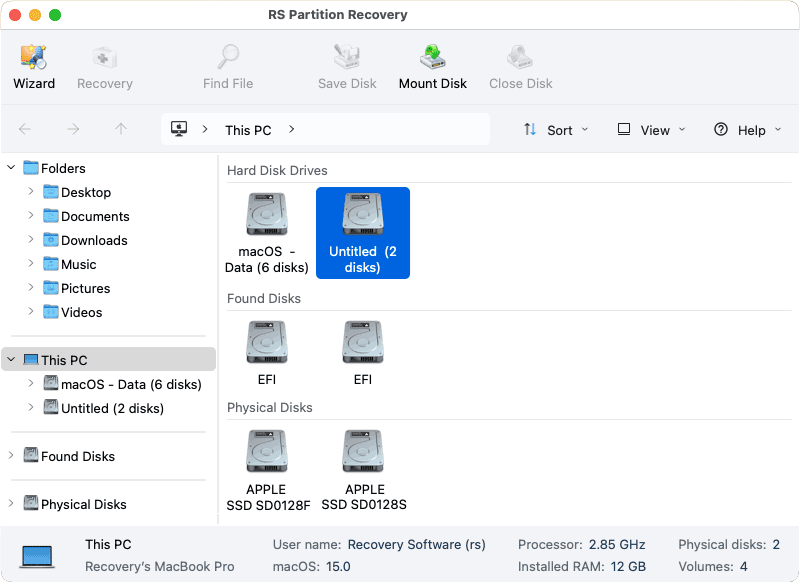
Para la mayoría de los usuarios, será el disco interno del Mac, normalmente denominado «Macintosh HD» o un nombre similar.
Paso 3: Elegir el tipo de escaneo

RS Partition Recovery ofrece dos modos de escaneo:
Escaneo rápido (Análisis normal): Este modo es más rápido y resulta ideal cuando has vaciado la Papelera recientemente. Escanea el sistema de archivos y recupera datos basándose en los registros existentes del sistema. Si la información del archivo no se ha corrompido ni sobrescrito, el Escaneo rápido suele recuperar archivos con sus nombres originales, estructura de carpetas y metadatos. Debe ser la primera opción para archivos eliminados recientemente.
Análisis completo (Escaneo profundo): Este modo requiere mucho más tiempo pero ofrece resultados más exhaustivos. Realiza un análisis basado en el contenido de toda la superficie del disco, cotejando cada sector con una base de datos integrada de firmas de archivo conocidas. Es especialmente eficaz cuando el sistema de archivos está dañado, se ha reformateado o cuando el Escaneo rápido no ha proporcionado resultados adecuados.
Para recuperar la Papelera vaciada recientemente, comience con el Escaneo rápido. Si no encuentra los archivos, siempre puede ejecutar después un Escaneo profundo.
Paso 4: Esperar a que finalice el escaneo
Según el tamaño del disco y el modo de escaneo seleccionado, este proceso puede durar desde unos minutos hasta varias horas. RS Partition Recovery mostrará indicadores de progreso que informan cuánto del disco se ha analizado y cuántos archivos recuperables se han encontrado hasta el momento.
Paso 5: Examinar y previsualizar los archivos recuperables
Una vez finalizado el escaneo, verá los resultados organizados por tipo de archivo y ubicación.
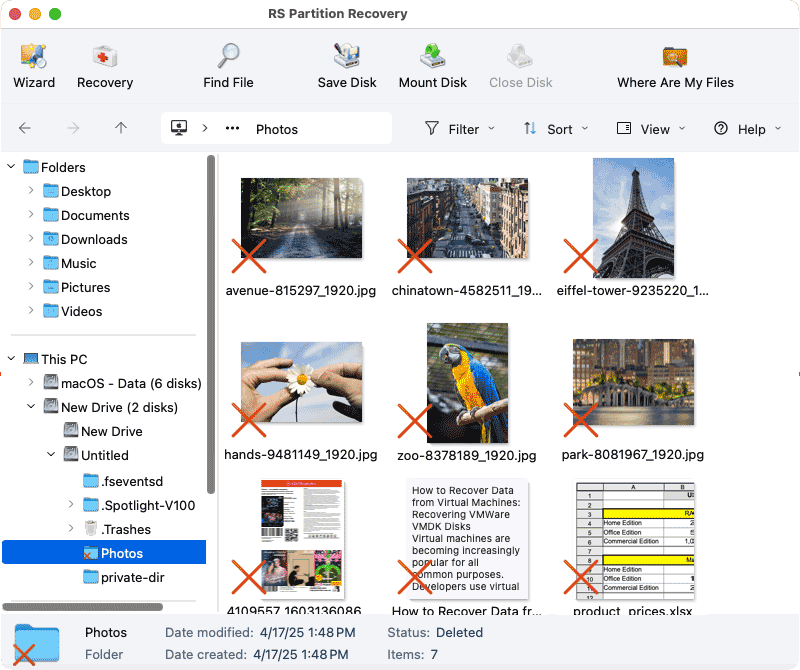
También puede ver los archivos según su estructura de carpetas original si esa información se conservó durante el escaneo.
RS Partition Recovery incluye una potente función de vista previa que permite inspeccionar el contenido de los archivos recuperables antes de proceder a su recuperación. Esto resulta especialmente valioso porque:
- Puedes verificar que el archivo contiene los datos correctos
- Puedes confirmar que el archivo no está corrupto
- No es necesario comprar la versión completa solo para comprobar si tus archivos son recuperables
- Ahorras tiempo recuperando únicamente los archivos exactos que necesitas
Para previsualizar un archivo, haz clic en él en la lista de resultados. Los tipos de archivo compatibles (documentos, imágenes, vídeos, etc.) se mostrarán en el panel de vista previa, lo que permite verificar su contenido.
Paso 6: Seleccionar los archivos para recuperar
Después de previsualizar e identificar los archivos que deseas recuperar, selecciónalos marcando las casillas junto a cada archivo o carpeta. Puedes seleccionar varios archivos a la vez, carpetas enteras o incluso todos los archivos recuperables si es necesario.
Paso 7: Elegir el destino de recuperación
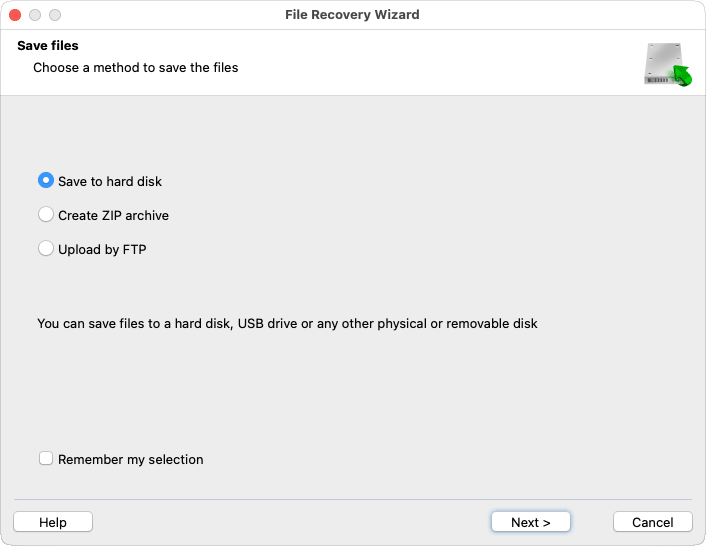
Haz clic en el botón «Recuperar» y se te pedirá que elijas dónde guardar los archivos recuperados. Este paso es crítico:
Nunca guardes los archivos recuperados en el mismo disco del que los estás recuperando. Hacerlo podría sobrescribir otros datos recuperables que aún no has restaurado. En su lugar:
- Guarda en un disco duro externo si está disponible
- Guarda en una memoria USB (si los archivos no son demasiado grandes)
- Guarda en una partición diferente si tu Mac tiene varias particiones
- Guarda en un disco de red si dispones de almacenamiento en red
Una vez seleccionado un destino seguro, haz clic en «Aceptar» o «Guardar» para iniciar el proceso de recuperación.
Comprobación de copias de seguridad existentes
La primera y mejor opción para la recuperación de datos en Mac es comprobar si dispone de copias de seguridad. Si las tiene, puede restaurar sus archivos sin software de recuperación adicional ni procedimientos complejos.
Time Machine es la solución de copia de seguridad integrada de Apple; si la ha estado utilizando, recuperar archivos eliminados en Mac resulta sencillo. Time Machine crea copias horarias de todo el sistema y guarda instantáneas que permiten «viajar en el tiempo» hasta el momento en que los archivos aún existían.
Nota importante: Este método solo funciona si tenía Time Machine activado y en ejecución antes de que se eliminaran los archivos. Si nunca configuró Time Machine, no dispondrá de copias para restaurar. No obstante, incluso sin una unidad de copia de seguridad externa conectada, macOS crea instantáneas locales en el disco interno que pueden salvar archivos eliminados recientemente.
A continuación se explica cómo recuperar archivos eliminados usando Time Machine:
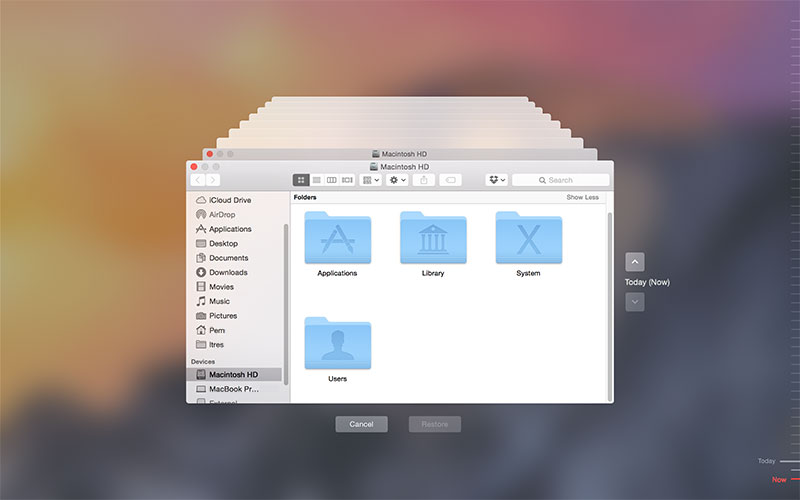
- Paso 1: Si dispone de una copia de Time Machine en un disco externo, conecte el dispositivo de almacenamiento a su Mac. Si se basa en instantáneas locales, puede omitir este paso.
- Paso 2: Abra la carpeta que contenía originalmente los archivos eliminados. Por ejemplo, si eliminó un archivo del Escritorio, abra la carpeta Escritorio. Esto es importante porque Time Machine muestra el historial de copia de seguridad de la carpeta que esté visualizando en ese momento.
- Paso 3: Haga clic en el icono de Time Machine en la barra de menús (normalmente en la esquina superior derecha) y seleccione «Entrar en Time Machine». Alternativamente, puede abrir Time Machine desde Aplicaciones o mediante Spotlight.
- Paso 4: La ventana del Finder se transformará en una vista de línea de tiempo con diversas ventanas apiladas detrás. Use la línea de tiempo en el borde derecho de la pantalla para retroceder en el tiempo hasta la fecha en la que el archivo aún existía. Cada instantánea representa un punto en el tiempo en el que Time Machine creó una copia.
- Paso 5: Navegue por las instantáneas de copia de seguridad haciendo clic en fechas distintas o usando los botones de flecha. Explore la ventana del Finder hasta localizar el archivo o la carpeta que desea recuperar.
- Paso 6: Cuando encuentre el archivo, selecciónelo haciendo clic sobre él. Puede pulsar la barra espaciadora para previsualizarlo y confirmar que es el correcto antes de restaurarlo.
- Paso 7: Haga clic en el botón «Restaurar» situado en la esquina inferior derecha. El archivo se recuperará en su ubicación original.
Consejo práctico: Si desea restaurar los archivos en una ubicación distinta a la carpeta original, navegue hasta el archivo necesario, haga Control‑clic (o clic derecho) y seleccione «Restaurar en…» en el menú. Así podrá elegir un destino personalizado para el archivo recuperado.
Incluso sin una unidad de copia externa, Time Machine crea instantáneas locales en el disco interno del Mac cuando es posible. Estas instantáneas suelen cubrir las últimas 24 horas, lo que puede ser crucial si ha eliminado archivos recientemente y necesita recuperarlos con rapidez. Accédalas de la misma manera que las copias normales de Time Machine.
Las instantáneas locales se crean:
- De forma horaria durante las últimas 24 horas (si dispone de espacio en disco suficiente)
- Cuando la unidad de copia de Time Machine no está conectada
- Automáticamente por macOS para facilitar la recuperación
No obstante, las instantáneas locales tienen limitaciones:
- Se eliminan automáticamente cuando el Mac necesita liberar espacio en disco
- Normalmente solo abarcan las últimas 24 horas
- Son menos completas y más limitadas que las copias completas de Time Machine
Servicios de almacenamiento en la nube ofrecen otra fuente potencial de copias de seguridad para recuperar archivos en Mac. Si utiliza iCloud Drive, Google Drive, Dropbox u otros servicios similares, compruebe sus interfaces web para archivos eliminados recientemente. La mayoría de los servicios en la nube cuentan con una papelera o carpeta de «eliminados recientemente» que conserva los archivos durante 30 días antes de borrarlos de forma permanente.
Nota importante: La sincronización de iCloud puede complicar la recuperación. Cuando elimina un archivo en el Mac, también se borra en iCloud y en todos sus dispositivos sincronizados. Sin embargo, iCloud dispone de una carpeta «Eliminados recientemente» que conserva los archivos durante 30 días antes de eliminarlos definitivamente.
Google Drive resulta especialmente útil porque gestiona la sincronización de forma distinta a iCloud. Al eliminar un archivo sincronizado con Google Drive, se mueve a la papelera de Google Drive, pero no se elimina inmediatamente de la Papelera del Mac. Esto le brinda una oportunidad adicional para recuperar archivos en Mac.
Comandos de Terminal para usuarios avanzados
Para quienes manejan con fluidez la línea de comandos, Terminal ofrece opciones adicionales para la recuperación y gestión de archivos. Aunque estos comandos no recuperan archivos después de vaciar la Papelera, resultan útiles en varios escenarios relacionados.
Comandos útiles de Terminal para la recuperación de archivos:
cd ~/.Trash – Navegar a la carpeta de la Papelera para ver su contenido desde la línea de comandos
ls -la ~/.Trash – Listar todos los archivos en la Papelera con información detallada, incluidos los archivos ocultos
mv ~/.Trash/filename ~/Desktop/ – Mover un archivo específico desde la Papelera al Escritorio (reemplace «filename» por el nombre real del archivo)
cp -R ~/.Trash/foldername ~/Documents/ – Copiar una carpeta completa desde la Papelera a Documentos antes de vaciarla
find ~ -name "filename" -type f – Buscar en todo el directorio personal un archivo por nombre; útil si no está seguro de dónde se eliminó
mdfind "filename" – Usar la indexación de Spotlight desde Terminal para buscar archivos en el sistema
sudo tmutil listlocalsnapshots / – Ver las instantáneas locales de Time Machine disponibles
tmutil restore -v /path/to/snapshot/file /path/to/restore/location – Restaurar archivos desde instantáneas de Time Machine mediante Terminal
Comandos para comprobar el estado del disco:
diskutil list – Mostrar todas las unidades y particiones conectadas con sus identificadores
diskutil info disk0 – Mostrar información detallada sobre un disco específico (sustituya disk0 por el identificador de su unidad)
df -h – Comprobar el espacio disponible en disco en todos los volúmenes montados
smartctl -a /dev/disk0 – Ver el estado SMART y la salud del disco (requiere instalar smartmontools)
Estos comandos de Terminal son especialmente útiles para automatizar tareas de recuperación, trabajar con múltiples archivos a la vez o acceder a datos cuando la interfaz gráfica no responde. No obstante, proceda con precaución al usar Terminal: un único error tipográfico puede provocar consecuencias no deseadas.
Cómo prevenir la pérdida de datos en Mac
Recuperación de archivos eliminados es posible, pero la prevención siempre es preferible a la recuperación. Mediante la adopción de prácticas sencillas —copias de seguridad periódicas (Time Machine), backups en la nube y buenas prácticas de seguridad y gestión del almacenamiento— se puede reducir drásticamente tanto la probabilidad de pérdida de datos como el estrés asociado cuando se producen accidentes.
Configure las funciones de seguridad de su Mac
macOS incluye varias funciones de seguridad integradas que muchos usuarios desconocen o han desactivado por error. Dedique unos minutos a comprobar que estén configuradas correctamente.
Abra Finder, vaya a Preferencias y haga clic en la pestaña Avanzado. Verá una opción llamada «Mostrar advertencia antes de vaciar la Papelera.» Compruebe que esté activada. Esta única casilla probablemente ha evitado más casos de pérdida de datos que cualquier otra función, al añadir un instante de reflexión antes de eliminar archivos de forma permanente.
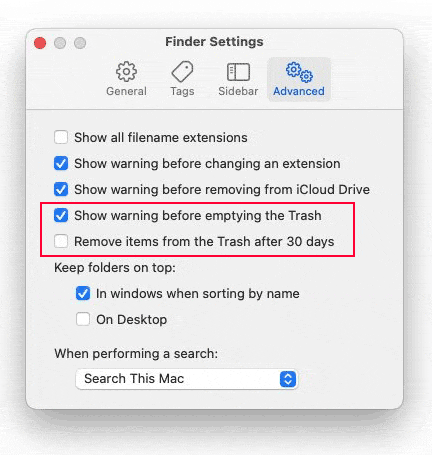
En esa misma pantalla aparece otra opción: «Eliminar elementos de la Papelera después de 30 días.» Salvo que disponga de un espacio de almacenamiento crítico, considere dejarla desactivada. La eliminación automática es cómoda para mantener el sistema ordenado, pero también implica que los archivos desaparecen sin su aprobación explícita. Con la gestión manual de la Papelera, los archivos permanecen allí hasta que decida eliminarlos conscientemente.
Crear una estrategia fiable de copia de seguridad para Mac
Una verdad incómoda: la mayoría de las personas no dispone de copias de seguridad adecuadas hasta que ya han sufrido una pérdida de datos significativa. Evite formar parte de esa estadística.
Time Machine debe ser la base. Se recomienda adquirir un disco duro externo: no hace falta que sea sofisticado ni caro; basta con uno que tenga al menos el doble de capacidad del disco interno de su Mac. Conéctelo, permita que macOS le sugiera usarlo con Time Machine y ya estará prácticamente listo. Time Machine se ejecuta automáticamente en segundo plano, creando instantáneas horarias sin necesidad de intervención continua.
Pero Time Machine por sí sola no basta. ¿Y si su casa se incendia? ¿Y si le roban tanto el Mac como el disco de copia de seguridad? Ahí es donde el almacenamiento en la nube resulta esencial.
No es necesario respaldar todo en la nube: sería caro e innecesario. En su lugar, identifique los archivos verdaderamente irremplazables: fotos familiares, documentos importantes, proyectos creativos, registros financieros y cualquier otro elemento cuya pérdida sería grave. Configure la sincronización automática de las carpetas que contienen estos archivos mediante iCloud Drive, Google Drive, Dropbox u otro servicio en la nube de confianza.
Este enfoque de doble capa —copias locales con Time Machine para todo, más almacenamiento en la nube para los archivos irremplazables— ofrece una protección sólida frente a prácticamente cualquier escenario de pérdida de datos. La copia local cubre las recuperaciones diarias de forma rápida y sencilla, mientras que el respaldo en la nube protege frente a pérdidas catastróficas.
Mejores prácticas para la gestión de archivos en Mac
La tecnología solo ofrece una protección limitada. Los hábitos y la atención del usuario son determinantes para la prevención de la pérdida de datos.
Es recomendable revisar el contenido de la Papelera antes de vaciarla. Esta comprobación toma literalmente diez segundos y puede ahorrar horas de trabajo de recuperación de datos. Al abrir la Papelera, haga un barrido rápido de los archivos; si algo resulta importante o desconocido, investigue antes de hacer clic en «Vaciar la Papelera».
Para los archivos críticos —documentos en los que se está trabajando activamente, correos importantes o ficheros de consulta habitual— conviene mantenerlos fuera de ubicaciones de mayor riesgo. El Escritorio puede ser práctico, pero también es donde más frecuentemente se producen eliminaciones accidentales. Cree una estructura de carpetas dedicada para trabajo importante y adopte el hábito de guardar y organizar los archivos correctamente, como parte de una buena organización de archivos en macOS.
Cuando sea necesario limpiar archivos, considere un enfoque en dos fases. En lugar de eliminar de inmediato los archivos que cree prescindibles, cree una carpeta «Para eliminar». Mueva allí los archivos dudosos y déjelos durante una o dos semanas. Si no los ha necesitado en ese plazo, probablemente puedan eliminarse sin riesgo. Esta sencilla zona de retención temporal evita el clásico escenario de «lo borré ayer y lo necesito hoy» y facilita la recuperación de datos si hiciera falta.
Cómo recuperar datos de discos externos en Mac
La recuperación de unidades externas — memorias USB, discos duros externos, tarjetas SD — se rige por los mismos principios generales que la recuperación de la unidad interna, con algunas consideraciones adicionales.
Las unidades externas suelen emplear sistemas de archivos distintos a los del disco interno del Mac. Una unidad USB puede estar formateada como FAT32 o exFAT para garantizar compatibilidad multiplataforma, mientras que un disco de copia de seguridad externo puede usar APFS o HFS+. Un buen software de recuperación de datos compatible con Mac admite todos estos sistemas de archivos, por lo que normalmente esto no supone un obstáculo.
La preocupación mayor con las unidades externas es su propensión a fallar de forma inesperada. Las memorias flash y las tarjetas SD tienen un número limitado de ciclos de escritura y pueden volverse de repente ilegibles. Los discos duros externos pueden sufrir golpes, desconexiones incorrectas o daños físicos. Si una unidad externa empieza a comportarse de forma extraña —lentitud, desconexiones aleatorias o errores— haga copia de seguridad de los datos accesibles de inmediato y considere reemplazar la unidad.
Recuperación de archivos en Mac sin Time Machine
¿Qué ocurre si nunca configuró Time Machine o la unidad de copia de seguridad falló? Este es, en realidad, el escenario más habitual, y es donde el software de recuperación muestra su verdadero valor.
Sin Time Machine, las opciones principales son el software de recuperación de datos y el almacenamiento en la nube. Si ha estado sincronizando archivos con un servicio en la nube, compruébelo primero: es más rápido y sencillo que ejecutar escaneos de recuperación. Pero si el almacenamiento en la nube no estaba habilitado o no incluía los archivos que necesita, el software de recuperación se convierte en la herramienta principal.
La ausencia de copias de seguridad no significa que los archivos sean irrecuperables. Solo implica que depende por completo de la capacidad del software de recuperación para localizar y restaurar datos eliminados antes de que sean sobrescritos. Esto subraya por qué es crítico detener todo uso del Mac de inmediato al percatarse de la eliminación de archivos importantes.
Protección de datos en Mac: conclusiones finales
La pérdida de datos es una situación estresante, pero también una oportunidad para mejorar las prácticas de gestión. Si se han recuperado los archivos, conviene configurar copias de seguridad adecuadas antes de reanudar la actividad habitual. Si la recuperación no ha sido posible, extraiga las lecciones del incidente para prevenir pérdidas futuras.
La pérdida de datos rara vez es una cuestión de si, sino de cuándo: las unidades fallan, los archivos se eliminan por error, aparecen fallos de software y se cometen errores humanos. La diferencia entre un contratiempo y un desastre grave depende íntegramente de la preparación. Una estrategia de copias de seguridad robusta —Time Machine para respaldos locales completos, almacenamiento en la nube para archivos irremplazables y, según convenga, software de recuperación de datos disponible para emergencias— proporciona la red de seguridad que permite trabajar con confianza sin la preocupación constante por la pérdida de datos.
Conviene recordar que la recuperación de datos en Mac es especialmente compleja en equipos modernos: las unidades SSD y la tecnología TRIM reducen drásticamente las posibilidades de restablecer información. La ventana de oportunidad suele medirse en minutos, no en horas o días. No obstante, con el enfoque correcto —acción inmediata, herramientas de recuperación adecuadas y, preferiblemente, copias de seguridad recientes— recuperar archivos tras vaciar la Papelera accidentalmente no tiene por qué convertirse en el desastre que parece.
Los archivos que parecían perdidos probablemente sigan ahí, esperando ser recuperados. Solo hace falta saber dónde buscarlos y actuar con la rapidez suficiente para recuperarlos antes de que desaparezcan definitivamente.