El disco duro es uno de los componentes más importantes de un ordenador, ya que almacena información relevante para el usuario. Pero ¿qué hacer si el disco se daña o resulta ilegible? ¿Cómo evitar perder la información? En este artículo veremos cómo recuperar datos de un disco duro dañado.
Contenido
- Causas de daños en el disco duro
- ¿Cómo realizar el mantenimiento correcto de un disco duro?
- ¿Cómo recuperar los datos de un disco dañado?
La información forma parte de nuestra vida de manera permanente. Tanto, que hoy no hay día en que no se utilicen dispositivos electrónicos y se trabaje con datos de una u otra forma —desde navegar por Internet o ver historias en Instagram hasta realizar compras digitales en tiendas en línea—. Todo ello ha provocado que el valor de los datos haya aumentado de forma notable y, a menudo, se mida en miles de dólares para usuarios particulares y en cientos de miles para grandes empresas. Y toda esa información valiosa se almacena en algún lugar.
En el caso de los usuarios domésticos, ese lugar suele ser el disco duro del ordenador. Una foto de una boda, un informe importante en el que se ha trabajado durante semanas o un proyecto confidencial de la empresa: todos esos datos se guardan en el disco duro del equipo.
Las empresas de mayor tamaño almacenan sus datos en servidores, que a su vez se sustentan en unidades de disco duro (HDD).
Por eso es fundamental saber cómo realizar un mantenimiento adecuado del disco duro del ordenador o del servidor y cómo llevar a cabo la recuperación de datos en caso de fallo.
Causas de daños en el disco duro
Un disco duro es un dispositivo muy fiable, pero por su propia construcción también puede averiarse. Comencemos revisando las principales causas de fallo del disco duro. Esto le ayudará a entender cómo prevenir averías y cómo prolongar la vida útil de los discos duros (HDD). Así, las causas principales de un fallo de disco son:
- Fluctuaciones de tensión: afectan de forma significativa a la controladora del disco, responsable de distribuir la información sobre la superficie de los platos magnéticos. Con mayor frecuencia, estas fluctuaciones se deben a problemas eléctricos o a fallos del sistema operativo. La sustitución de la controladora es un proceso complejo y costoso, ya que es necesario encontrar un modelo idéntico y reprogramarlo (cargar el firmware correcto) para que pueda leer los datos de la superficie de los platos de forma adecuada. De lo contrario, la pérdida de datos puede ser irreversible;
- Un corte de energía repentino también afecta gravemente a la controladora, a las cabezas de lectura/escritura y a la superficie de los platos magnéticos que componen el disco. Las cabezas “flotan” sobre los platos a una distancia de varias micras, gracias al flujo de aire generado por su rotación. Si la alimentación se interrumpe de forma súbita, aunque el mecanismo de control inicia el retorno de las cabezas a su posición de estacionamiento, no siempre llegan a tiempo y pueden rozar la superficie. En condiciones normales, las cabezas se estacionan antes de apagar el equipo. En consecuencia, cuanto más frecuentes sean los apagones inesperados, más sectores defectuosos aparecerán en el disco y menor será la vida útil del disco duro;
- Sobrecalentamiento del disco: generalmente provocado por virus y otros problemas del sistema operativo. Durante una incidencia o actividad maliciosa, el disco puede recibir más carga de trabajo o alimentación de la necesaria, lo que ocasiona sobrecalentamiento del HDD y fallos prematuros;
- Caídas accidentales y otros daños mecánicos: los discos duros son menos resistentes que las memorias USB o las unidades de estado sólido (SSD) debido a sus partes móviles. Aunque los fabricantes intentan minimizar el impacto de las vibraciones, los golpes y sacudidas afectan al rendimiento y la integridad del disco duro;
- Un gran número de sectores defectuosos: pueden originarse tanto por cortes de energía como por el envejecimiento de los platos magnéticos. Habitualmente, el sistema operativo intenta excluir estos sectores marcándolos como defectuosos. Sin embargo, con el tiempo incluso sectores que aún contienen información pueden degradarse. Problemas del sistema operativo también pueden provocar sectores dañados. En resumen, cuantos más haya, peor para la integridad de sus datos;
- Overclocking incorrecto: también puede provocar el fallo prematuro del disco duro. El overclocking suele implicar aumentar la tensión de determinados componentes. Si se realiza de forma inadecuada, puede provocar sobrecalentamiento o daños en el HDD;
- Componentes defectuosos del disco: dependen de la serie y del fabricante del dispositivo. No se recomienda utilizar discos duros baratos para almacenar datos importantes, ya que el precio suele estar relacionado con la calidad de los materiales. Por lo tanto, a menor coste, menor vida útil del disco;
- Problemas lógicos con los archivos y la estructura del disco: dependen directamente del funcionamiento del sistema operativo e influyen indirectamente en la vida útil del disco. Si existen problemas lógicos con los archivos o con la estructura del sistema de archivos/particiones, el sistema puede dejar de funcionar correctamente y ocasionar daños más graves en la unidad;
- Mantenimiento negligente: la mala praxis por parte de técnicos también puede provocar el fallo del disco duro. No es raro que se olvide conectar la unidad o que no se inserten/aseguren correctamente los cables de conexión. Lo segundo es más grave, ya que puede generar incidencias importantes en la unidad: cuando un cable no está bien fijado, el sistema envía impulsos eléctricos que pueden derivar al chasis, provocar cortocircuitos y, en consecuencia, causar daños más severos al equipo;
Como puede ver, las causas de daño son numerosas. No obstante, muchas pueden evitarse con un mantenimiento adecuado del disco duro. De ello hablaremos en el siguiente apartado de este artículo.
¿Cómo realizar el mantenimiento correcto de un disco duro?
En esta parte del artículo, veremos cómo dar un mantenimiento adecuado a su disco duro para maximizar su vida útil y minimizar al máximo el riesgo de perder información importante. A continuación se incluyen varias recomendaciones que le ayudarán a evitar muchos problemas con su disco duro. Analicémoslas con más detalle:
1) Ante todo, si usa un sistema operativo Windows, se recomienda encarecidamente comprobar periódicamente el disco duro en busca de errores lógicos. Con el tiempo, el número de errores puede aumentar considerablemente y provocar problemas en el funcionamiento del sistema operativo. Para saber cómo comprobar su disco, lea el artículo «CHKDSK: cómo comprobar su disco en busca de errores y repararlos».
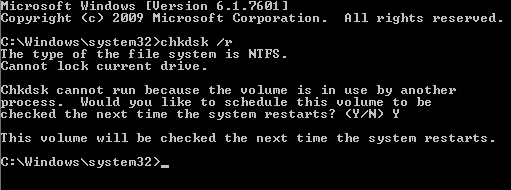
Esta misma operación detecta automáticamente y aísla del uso los sectores defectuosos, que también pueden provocar daños o pérdida de información importante.
2) Tras comprobar el disco, se recomienda analizar la unidad en busca de malware y adware. Para ello puede utilizar cualquier antivirus (tanto de pago como gratuito). Su disco duro debe estar libre de virus, ya que pueden dañar el sistema operativo, archivos importantes e incluso averiar discos duros y otros componentes del equipo.
3) Es muy recomendable que su equipo reciba mantenimiento periódico en un servicio técnico (limpieza de polvo, comprobación de componentes críticos, revisión de los cables de conexión de la unidad, etc.). El mantenimiento doméstico solo es aceptable si es un usuario experimentado y sabe al 100% lo que hace.
Un mantenimiento regular evitará el sobrecalentamiento del disco duro, ayudará a prevenir cortocircuitos y prolongará la vida útil de la unidad durante muchos años. Lo principal es elegir un servicio técnico adecuado; por ello, desaconsejamos acudir a técnicos de reputación dudosa, ya que en ese caso pone en riesgo sus datos.
4) Si utiliza un portátil, colóquelo sobre una mesa o adquiera una base de refrigeración. No solo aumentará el flujo de aire frío, sino que también reducirá las vibraciones y los golpes que afectan a la vida útil del portátil. Por suerte, puede comprar una base de refrigeración en cualquier tienda de informática o en línea.
5) Si tiene un PC de sobremesa, adquiera un sistema de alimentación ininterrumpida (SAI). Si se trata de un portátil, no retire la batería. Aunque muchos afirman que mantener la batería siempre cargada puede perjudicarla, es preferible utilizar software específico de gestión de batería a tener problemas con el disco duro ante un corte de energía.
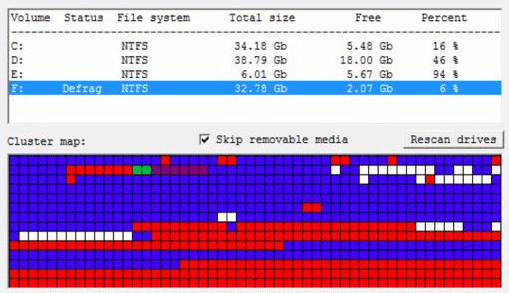
6) Desfragmente el disco periódicamente: no solo acelera la lectura de datos, sino que también reduce la carga sobre el disco duro, ya que las partes de un mismo archivo no quedarán muy dispersas por la superficie del disco y las cabezas de lectura no tendrán que realizar maniobras adicionales.
7) Para concluir, mantener el funcionamiento normal del sistema operativo influye directamente en la vida útil del disco duro y en la integridad de la información. Por tanto, supervise siempre el estado del sistema operativo y, si detecta cualquier problema, contacte con un especialista. Esto permite prevenir fallos en etapas tempranas.
¿Cómo recuperar los datos de un disco dañado?
En cuanto detecte que su disco duro está dañado, lo primero es extraer los datos importantes a un lugar seguro. De lo contrario, la información podría perderse de forma irreversible.
Primero, determine si el problema es físico o de software. Si no tiene experiencia, comience con una inspección visual del equipo. Si no observa anomalías, compruebe si su unidad aparece en la utilidad «Administrador de dispositivos» de Windows. Para hacerlo, siga estos pasos:
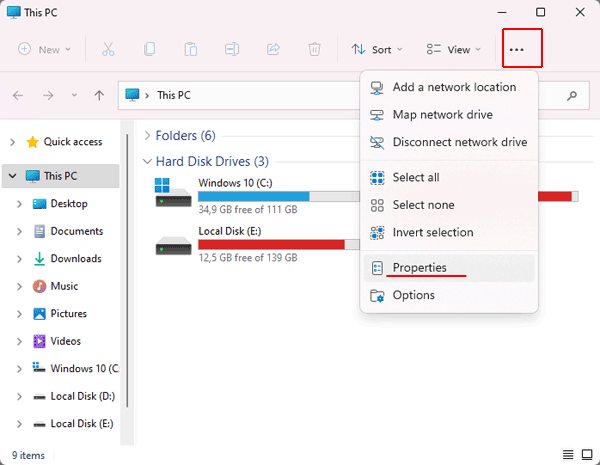
Paso 1: Abra la ventana «Este equipo«, haga clic en los tres puntos de la esquina superior derecha y elija «Propiedades«
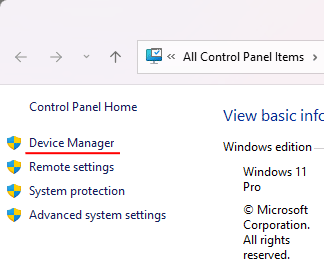
Paso 2: En la ventana que se abre, seleccione «Administrador de dispositivos» en el menú de la izquierda
Paso 3: En la ventana del Administrador de dispositivos, localice y revise la sección «Unidades de disco«. Verifique si su unidad aparece en esta sección.
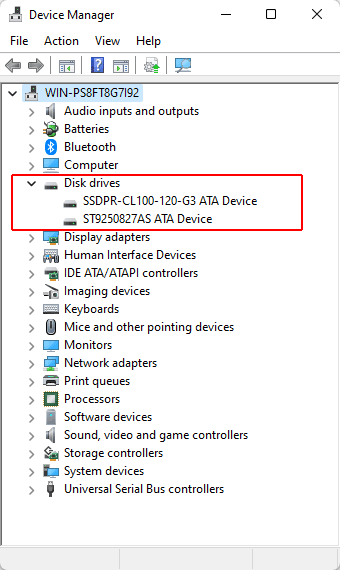
Si su unidad figura en la lista, utilice el programa RS Partition Recovery. Es fácil de usar y permite recuperar datos perdidos por eliminación accidental, formateo de la unidad, daños en la estructura lógica del disco y en muchos otros casos de recuperación de datos.
Además, RS Partition Recovery es compatible con TODOS los sistemas de archivos modernos, lo que le permite recuperar información con independencia del sistema operativo con el que se haya utilizado previamente la unidad.
El proceso de recuperación de la información es el siguiente:
Paso 1. Instale y ejecute RS Partition Recovery.

Software de recuperación de datos todo en uno
Paso 2. Seleccione la unidad o partición desde la que desea recuperar datos.
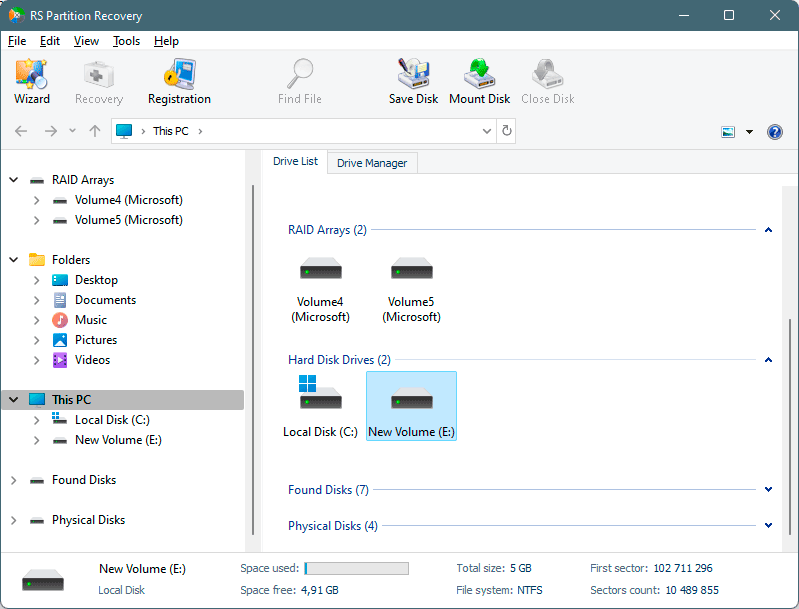
Paso 3. Elige el tipo de análisis.
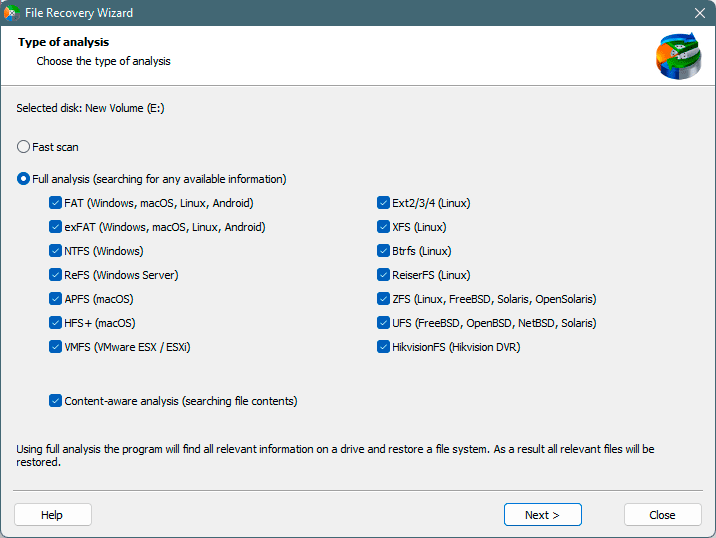
Escaneo rápido que debe usar en caso de que el archivo se haya perdido recientemente. El programa explorará el disco rápidamente y mostrará los archivos disponibles para recuperar.
La función Análisis completo le permite encontrar datos perdidos, después de formatear, cambiar el tamaño del disco o dañar la estructura del archivo (RAW).
Paso 4. Previsualiza y selecciona los archivos para recuperarlos.
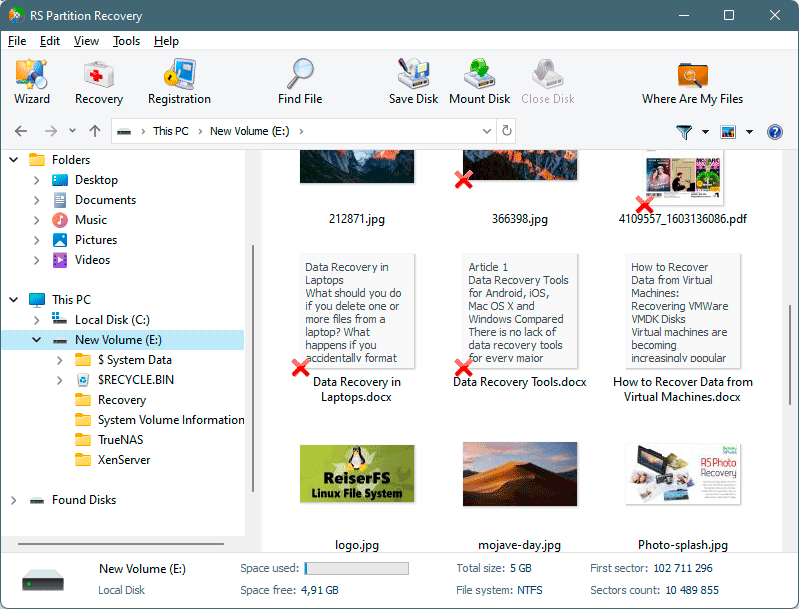
Paso 5. Agregue los archivos que desea guardar a la "Lista de restauración" o seleccione la partición completa y haga clic en Recuperación.
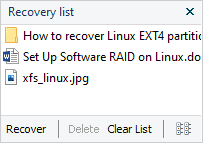
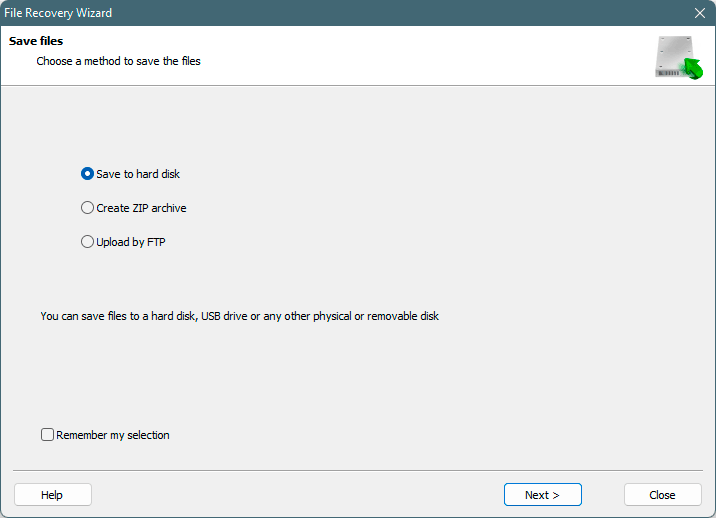
Cabe señalar que es mejor guardar el archivo recuperado en un disco duro externo o en una unidad flash USB.
Si su unidad no aparece en el Administrador de dispositivos, entonces está dañada físicamente. En primer lugar, si es posible, compruebe el cable de conexión. Si aun así no puede determinar la causa de la avería, póngase en contacto con un servicio técnico.
Importante: indique al personal del servicio técnico que la unidad contiene datos valiosos para que no la formateen ni la borren.
Una vez solucionado el fallo físico, podrá proceder a la recuperación de los datos importantes, si fuera necesario.