
Hoy veremos cómo funciona la eliminación de archivos en el almacenamiento en la nube y cómo recuperar datos descargados que han desaparecido de Dropbox, Google Drive y Microsoft OneDrive.

Contenido
- ¿Cómo puedo recuperar mis datos en Google Drive?
- ¿Cómo puedo recuperar datos en Dropbox?
- ¿Cómo puedo recuperar datos en Microsoft OneDrive?
- ¿Qué hacer si los archivos se han borrado por completo?
El almacenamiento en la nube es un servicio práctico diseñado para guardar archivos personales, fotos, documentos de texto y otros ficheros.
A través de la nube se puede compartir información, otorgar acceso a otros usuarios o simplemente archivar datos que ocuparían demasiado espacio en el disco duro.
Además, mediante la sincronización en la nube, los usuarios pueden acceder a la información desde todos sus dispositivos. Por ejemplo, un documento subido desde el ordenador estará disponible rápidamente en el smartphone, la tableta u otros dispositivos.
Los servicios de almacenamiento en la nube modernos son relativamente fiables y seguros, pero en determinados casos pueden producirse fallos que provoquen la eliminación o la inaccesibilidad de los datos subidos.
¿Cómo puedo recuperar mis datos en Google Drive?
Google Drive es uno de los servicios en la nube más populares; ofrece hasta 15 gigabytes de almacenamiento gratuito. El proceso de eliminación en Google Drive es sencillo. Si el usuario decide borrar un archivo, basta con ir a la carpeta correspondiente, seleccionar el archivo, hacer clic derecho y elegir «Eliminar».
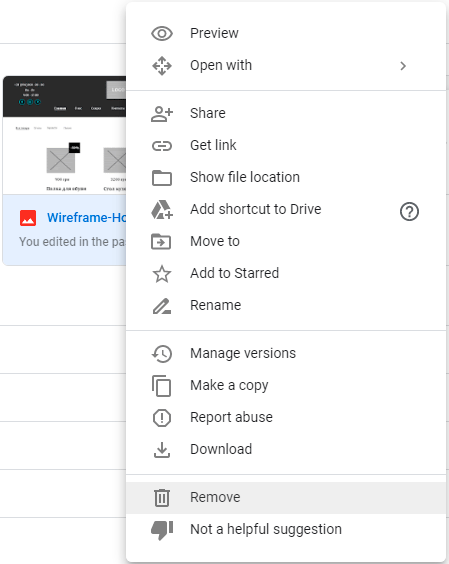
Tras esta acción, el archivo se desplazará a la Papelera, que contiene todos los elementos eliminados por el usuario. Esta funcionalidad es similar al traslado de ficheros a la Papelera de reciclaje en Windows. Puede ampliarse la información sobre la Papelera de reciclaje en el artículo «Cómo recuperar archivos al moverlos a la Papelera y al vaciarla».
Para restaurar información desde la Papelera: vaya a la sección «Papelera» situada en la columna izquierda del menú, localice el archivo eliminado, haga clic derecho sobre él y seleccione «Restaurar».
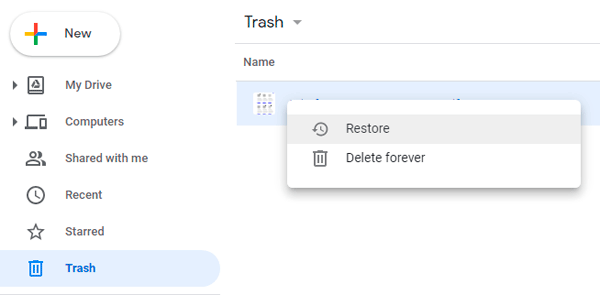
Hay que actuar con precaución, porque si el usuario selecciona «Eliminar» desde la Papelera, ésta se vaciará y la recuperación será imposible a través de la interfaz web.
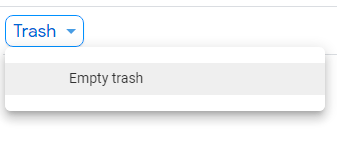
Existe una función para vaciar la Papelera de forma masiva en lugar de eliminar archivos uno por uno. Para ello: vaya a la Papelera, marque la casilla junto al elemento «Papelera» (ubicada bajo la barra de búsqueda) y seleccione la opción «Vaciar la Papelera».
Conviene tener en cuenta que la eliminación permanente desde el Explorador de Windows es un procedimiento diferente que muchos usuarios desconocen. El borrado directo de archivos con la combinación de teclas Mayús+Supr (Shift+Delete) no impide prácticamente su recuperación mediante software especializado.
Por ejemplo, la utilidad RS Partition Recovery puede recuperar información eliminada accidentalmente o datos perdidos por formateo o por cambios en la estructura lógica o el sistema de archivos del disco. Por tanto, el borrado con Mayús+Supr no destruye un archivo de forma irrecuperable. Puede leer cómo eliminar información sin dejar rastro en el artículo «Borrar archivos sin posibilidad de recuperación».
¿Cómo puedo recuperar datos en Dropbox?
Dropbox tiene un funcionamiento diferente y un sistema particular para la eliminación de archivos. Dropbox no emplea una Papelera tradicional; en su lugar, dispone de una función que oculta los archivos eliminados, manteniendo la referencia a su ubicación en la carpeta. Para eliminar un archivo en Dropbox, acceda a la carpeta correspondiente, localice el archivo, haga clic en el icono de tres puntos y seleccione «Eliminar» en el menú contextual.
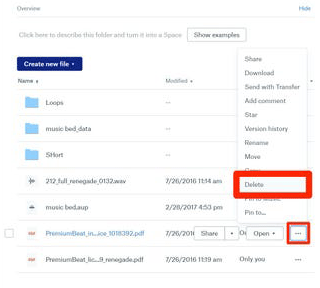
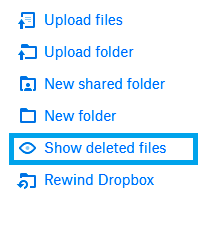
Tras confirmar la eliminación, el archivo quedará oculto pero seguirá figurando en la carpeta. Para ver todos los archivos eliminados de esa carpeta, haga clic en «Mostrar eliminados», situado en el lado derecho de la interfaz.
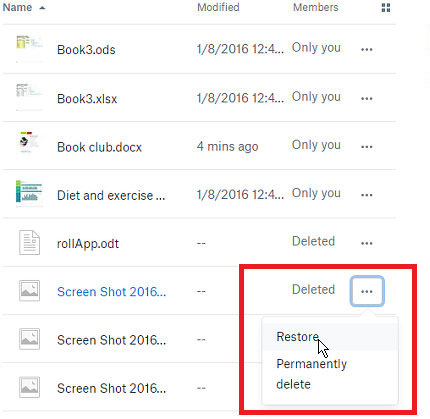
Al mostrarse, los datos eliminados aparecerán con la fecha exacta de eliminación. Si hace clic en los tres puntos junto a un archivo eliminado, se abrirá un menú desde el que puede Restaurar el archivo o Eliminarlo definitivamente de la nube sin posibilidad de recuperación.
¿Cómo puedo recuperar datos en Microsoft OneDrive?
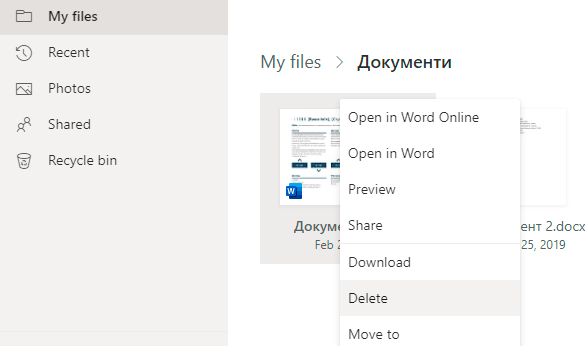
Microsoft OneDrive y Google Drive presentan mecanismos similares para la eliminación de archivos; al borrar, los elementos se mueven a la Papelera.
El proceso es: localice el archivo deseado, haga clic derecho sobre él y seleccione «Eliminar» en el menú desplegable.
Para recuperar archivos eliminados, vaya al elemento «Papelera» en el panel izquierdo y haga clic en el botón «Restaurar todos los elementos».
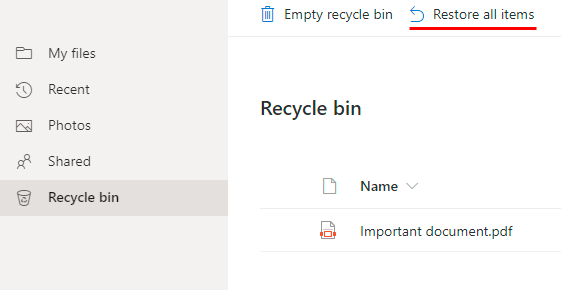
Tras la restauración, los archivos volverán a su ubicación anterior.
Si no necesita restaurar todos los archivos, puede seleccionarlos de forma individual y recuperarlos desde la Papelera mediante el botón «Restaurar».
La opción para eliminar de forma permanente todos o ciertos archivos también está disponible en la Papelera.
¿Qué hacer si los archivos se han borrado por completo?
Si comprueba que datos importantes han desaparecido de la nube, recomendamos en primer lugar verificar la Papelera (en Google Drive o OneDrive) o activar la visualización de archivos eliminados (en Dropbox) para localizar dónde han ido a parar.
Si no aparecen allí, puede intentar recuperar la información contactando con el soporte del proveedor de la nube.
Desafortunadamente, esto no siempre da resultado. En ese caso recomendamos los pasos siguientes:
- Recuerde desde qué equipo se subieron originalmente los archivos importantes al servicio en la nube.
- Intente localizar los archivos en ese equipo usando la búsqueda integrada de Windows.
- Si la información fue eliminada inmediatamente después de subirse, descargue e instale RS Partition Recovery.
- Ejecute un análisis en profundidad del disco y busque los archivos requeridos entre la lista de elementos detectados.
- El último paso es realizar la recuperación de datos con la aplicación.