
¿Desea conocer las funciones, parámetros y finalidad de la Papelera de reciclaje? ¿No sabe cómo recuperar archivos tras vaciarla o cómo ocultar el acceso directo de la Papelera? A continuación explicamos todas las características de este elemento de la interfaz.
Contenido
- 2. ¿Cómo configurar la Papelera de reciclaje?
- ¿Cómo quitar la Papelera de reciclaje del Escritorio y cómo restaurarla?
- Recuperar datos eliminados de la Papelera de reciclaje
La Papelera de reciclaje es un componente esencial de la interfaz gráfica de Windows, presente en todas las versiones del sistema operativo de Microsoft. Su objetivo principal es almacenar archivos y datos que han sido eliminados por el usuario, cuando éste usa el botón derecho del ratón y la opción «Eliminar» o la tecla Supr para borrarlos.
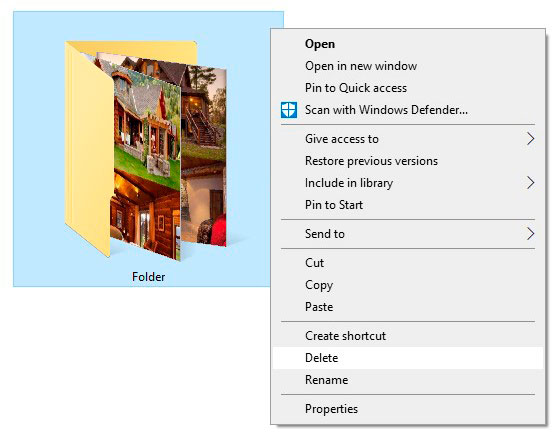
Tras un borrado habitual, el archivo se envía a la Papelera, cuyo acceso directo suele ubicarse en el escritorio. Esta eliminación no libera espacio en disco, ya que la Papelera utiliza una cantidad de almacenamiento reservada por el sistema. En esencia, la Papelera de reciclaje es un directorio oculto en la unidad donde está instalado el sistema operativo.
Para eliminar definitivamente los datos de la Papelera y liberar espacio en disco, utilice la opción «Vaciar la Papelera de reciclaje». Para ello, abra la Papelera, haga clic con el botón derecho en un área vacía y seleccione la opción correspondiente.
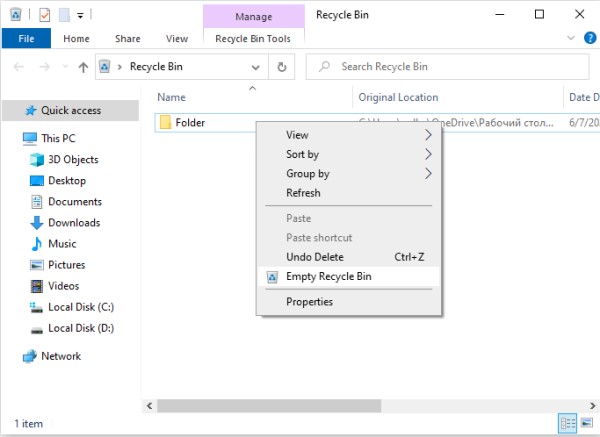
Cabe destacar que, junto a la opción «Vaciar la Papelera de reciclaje», aparece la acción «Restaurar». Esta operación devolverá el archivo desde la Papelera a la ubicación original desde la que fue eliminado.
2. ¿Cómo configurar la Papelera de reciclaje?
Una vez comprendido el principio de funcionamiento y las funciones básicas de la Papelera de reciclaje, conviene aprender a configurarla correctamente y conocer las opciones adicionales disponibles.
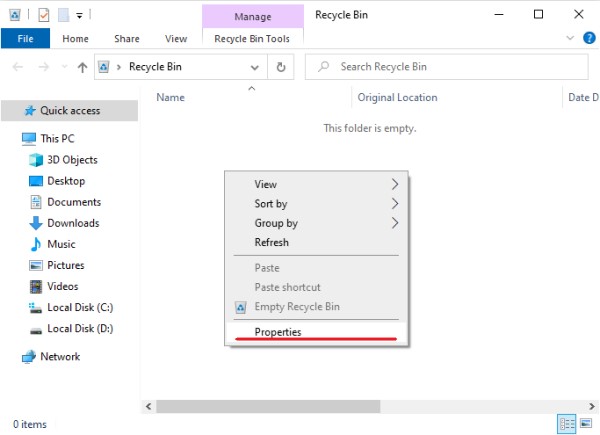
Abra el menú de configuración de la Papelera de reciclaje vaya al acceso directo en su escritorio y haga clic con el botón derecho en el espacio vacío dentro de ella, luego seleccione «Propiedades» en la ventana que aparece.
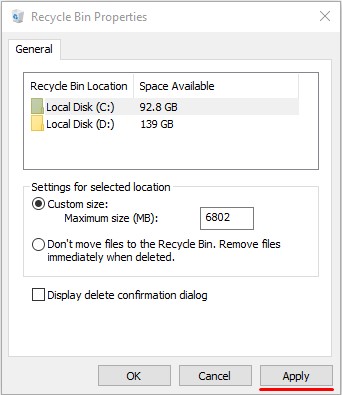
La ventana que se abre es el menú de configuración de la Papelera de reciclaje. Aquí puede especificar el espacio en disco asignado para los archivos eliminados, seleccionar la unidad donde reservar espacio para la Papelera y definir el modo de funcionamiento (la opción «Eliminar archivos inmediatamente después de eliminarlos…» equivale a desactivar la Papelera de reciclaje).
Por ejemplo, cambie la ubicación de la Papelera y reduzca su tamaño. Para ello, basta con seleccionar una unidad en la columna superior, marcar la casilla junto a «Tamaño personalizado» y especificar el tamaño necesario en megabytes. Estas acciones requieren confirmación, por lo que antes de cerrar la ventana debe pulsar el botón «Aplicar».
¿Cómo quitar la Papelera de reciclaje del Escritorio y cómo restaurarla?
En la configuración de la Papelera de reciclaje, el usuario puede desactivarla marcando la casilla junto a «Eliminar los archivos inmediatamente al borrarlos sin colocarlos en la Papelera de reciclaje». Este método desactiva la funcionalidad de la Papelera, pero el acceso directo seguirá apareciendo en el escritorio. Use la configuración de personalización del sistema para ocultar un acceso directo inútil que ocupa espacio en el escritorio.
Puede seguir estos pasos:
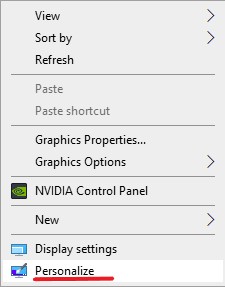
Paso 1: Haga clic con el botón derecho en un área vacía del escritorio y seleccione «Personalizar».
Paso 2: En la ventana que se abre, en la columna izquierda vaya a «Temas» y, en la parte derecha, baje hasta la sección «Parámetros de iconos del escritorio».
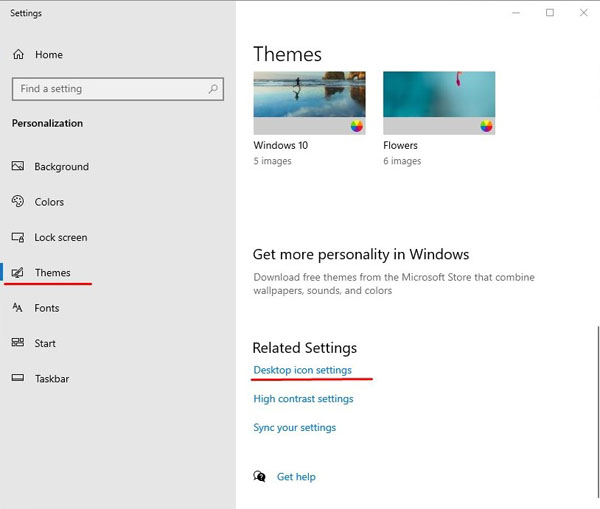
Paso 3: En el menú de parámetros, basta con desmarcar «Papelera de reciclaje» y confirmar la acción con el botón «Aplicar».
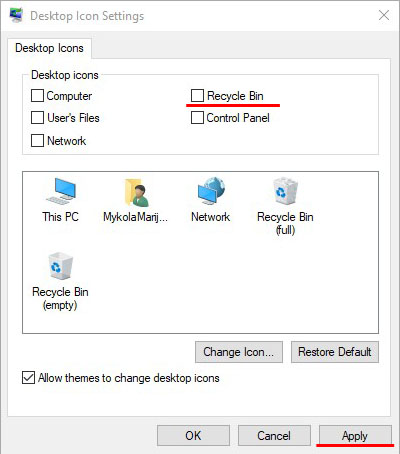
De la misma forma puede volver a mostrar el acceso directo de la Papelera en el escritorio.
Recuperar datos eliminados de la Papelera de reciclaje
La limpieza de la Papelera de reciclaje funciona de la misma manera que eliminar un archivo con la combinación de teclas «Shift+Delete». Elimina los datos del sistema y libera espacio en disco. Por tanto, el archivo borrado no puede recuperarse con las herramientas estándar de Windows; debe emplearse software de terceros para la recuperación de archivos eliminados.
A continuación se muestra cómo recuperar archivos borrados de la Papelera de reciclaje usando como ejemplo la utilidad RS Partition Recovery.
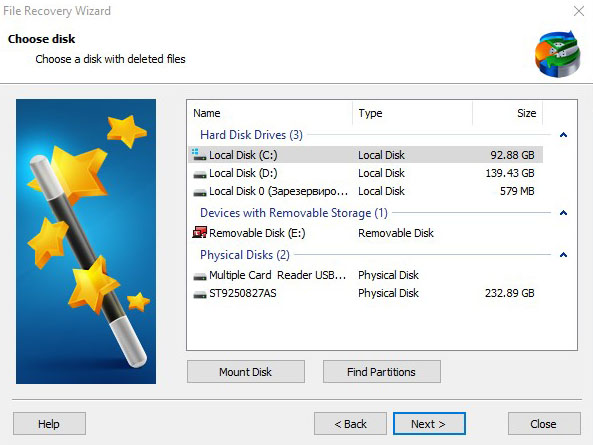
Paso 1: Descargue RS Partition Recovery desde la página oficial, instale y ejecute la utilidad. Al iniciarse, el programa muestra un asistente que ayuda a localizar rápidamente los datos. Haga clic en «Siguiente» en la ventana de bienvenida y acceda al análisis de disco. En nuestro caso la Papelera estaba en el disco C, por lo que lo seleccionamos para el escaneo y pulsamos «Siguiente».
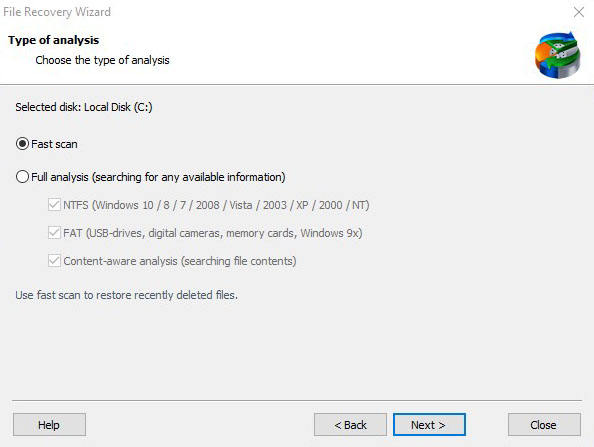
Paso 2: En la ventana siguiente seleccione el tipo de análisis requerido. «Escaneo rápido» es apropiado para una búsqueda ágil de datos recientemente perdidos. «Análisis completo» es el modo más eficaz para localizar toda la información borrada, incluida la eliminada hace tiempo. Este segundo modo realiza un escaneo profundo del disco y permite encontrar todos los archivos recuperables. En nuestro ejemplo elegiremos la primera opción, «Escaneo rápido».
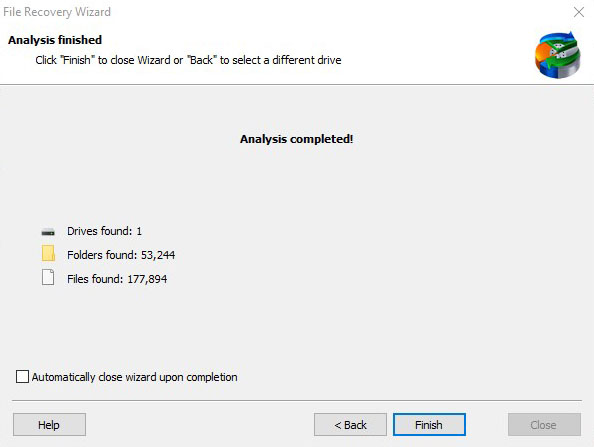
Paso 3: Tras completar el análisis rápido, pulse el botón «Finalizar» y acceda automáticamente al disco escaneado.
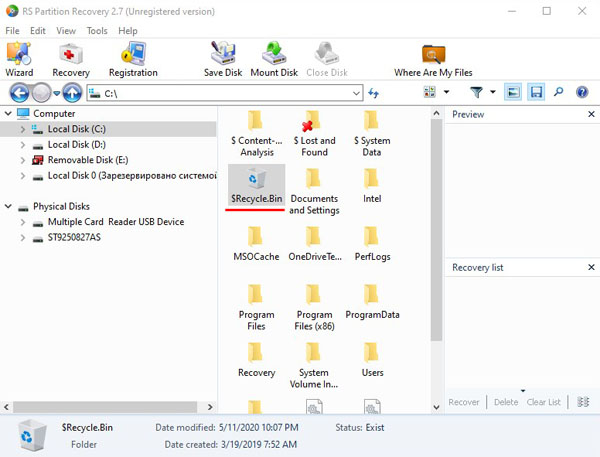
Paso 4: En el disco del sistema localizamos y abrimos la papelera, que conserva su nombre original «Recycle.Bin».
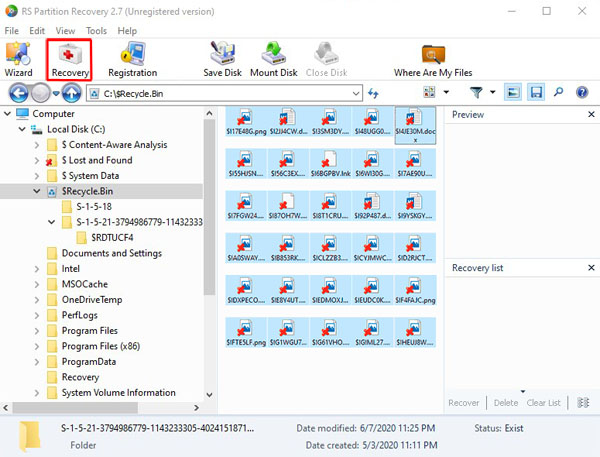
Paso 5: La Papelera puede contener una o varias carpetas con los datos eliminados. En nuestro caso los documentos de texto borrados están en la segunda carpeta, por lo que resultó sencillo localizarlos. Una vez encontrados los archivos, selecciónelos y haga clic en el botón «Recuperación» (situado en la parte superior izquierda de la pantalla).
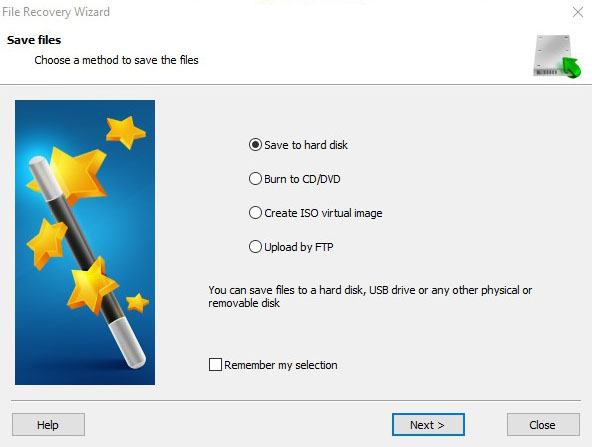
Paso 6: En la ventana que aparece se solicitará seleccionar el destino donde se restaurarán los datos. Puede elegir uno de los medios de almacenamiento disponibles. Importante: los desarrolladores recomiendan restaurar en otra unidad para evitar la sobrescritura. Si dispone de un único HDD, use métodos alternativos para guardar los datos, como grabarlos en un disco óptico o subirlos a un servidor FTP. En nuestro caso el equipo solo tiene una unidad, por lo que la recuperación se realizará en una memoria USB.
Paso 7: En la ventana siguiente seleccione la ruta de destino para la recuperación y ajuste las opciones adicionales para los datos recuperados. Seleccione la ruta, mantenga la configuración predeterminada y haga clic en «Recuperación».
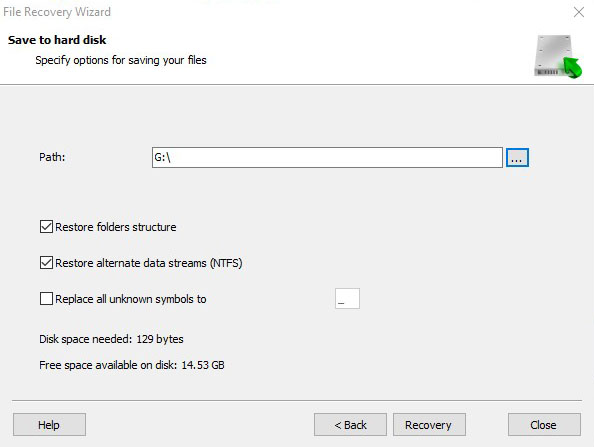
¡Listo! Los documentos se han recuperado correctamente.
En algunos casos el usuario no detectará los datos tras un escaneo rápido; en ese supuesto se recomienda usar la función de análisis completo del disco, que localizará todos los archivos recuperables.
RS Partition Recovery es una utilidad avanzada para la recuperación rápida de archivos, fotografías, documentos de texto, etc. Con esta herramienta puede recuperar información de forma ágil desde memorias USB, discos duros de cualquier modelo, tarjetas de memoria, cámaras y otros dispositivos.
Además del análisis rápido, RS Partition Recovery permite realizar una comprobación profunda del disco, lo que posibilita no solo la recuperación de la mayor cantidad de datos posible, sino también la restauración de particiones de disco borradas o formateadas. Si desea garantizar la protección de la información importante en su equipo, le recomendamos consultar la lista completa de características y funciones de RS Partition Recovery en la página oficial del programa.