En este artículo examinaremos los principales errores de restauración en Windows —incluidos los fallos de Restaurar sistema y los problemas con puntos de restauración—, sus causas y las soluciones más habituales para corregirlos y recuperar el sistema.
Contenido
- ¿Qué hacer si Windows deja de funcionar o aparecen errores al restaurar Windows?
- Causas del error de restauración de Windows
- Error 0x80070091 al Restaurar Sistema en Windows 10: causas principales y cómo solucionarlo
- Error 0x80070005 al restaurar Windows 10: cómo solucionarlo y causas
- Error 0x81000203: cómo corregirlo y por qué ocurre
- Error 0x81000202: por qué ocurre y cómo solucionarlo
- Error 0x8007045b al restaurar Windows 10: causas y solución
- Errores de restauración de Windows en portátiles Acer
- ¿Qué hacer si nada de lo anterior funciona?
¿Qué hacer si Windows deja de funcionar o aparecen errores al restaurar Windows?
No es raro que un sistema operativo Windows deje de funcionar. Suele ocurrir en el momento menos oportuno y no es posible prever la falla con antelación.
Lo más sorprendente es que la causa de la avería de Windows puede ser la acción más inocua e incluso la intervención del antivirus.
A menudo se producen errores al intentar restaurar Windows. Por eso, en cuanto detecte un problema con el sistema operativo, mueva sus datos importantes a un lugar seguro o haga una copia de seguridad, ya que los intentos de restaurar la funcionalidad de Windows suelen implicar el formateo de la unidad C:, con el consiguiente riesgo de corrupción o pérdida de datos importantes almacenados en el escritorio.
Además, durante la reparación es posible que los datos importantes se sobrescriban con los archivos necesarios para restablecer la funcionalidad de Windows.
Por ello, en cuanto detecte problemas con Windows, utilice de inmediato el programa RS Partition Recovery. De lo contrario, la probabilidad de perder datos importantes aumenta exponencialmente.
RS Partition Recovery es compatible con TODOS los sistemas de archivos modernos (NTFS, FAT32, exFAT, ext4, APFS), por lo que la aplicación puede recuperar datos importantes independientemente del tipo de equipo o del sistema operativo. Además, puede recuperar datos que estaban almacenados en un servidor o en un NAS.
RS Partition Recovery incluye un modo de escaneo profundo que le ayudará a recuperar datos en las situaciones más complejas, incluso archivos eliminados hace varios meses.
Para recuperar datos importantes, conecte la unidad (HDD/SSD) a un equipo en funcionamiento y siga estos sencillos pasos:
Paso 1. Instale y ejecute RS Partition Recovery.

Software de recuperación de datos todo en uno
Paso 2. Seleccione la unidad o partición desde la que desea recuperar datos.
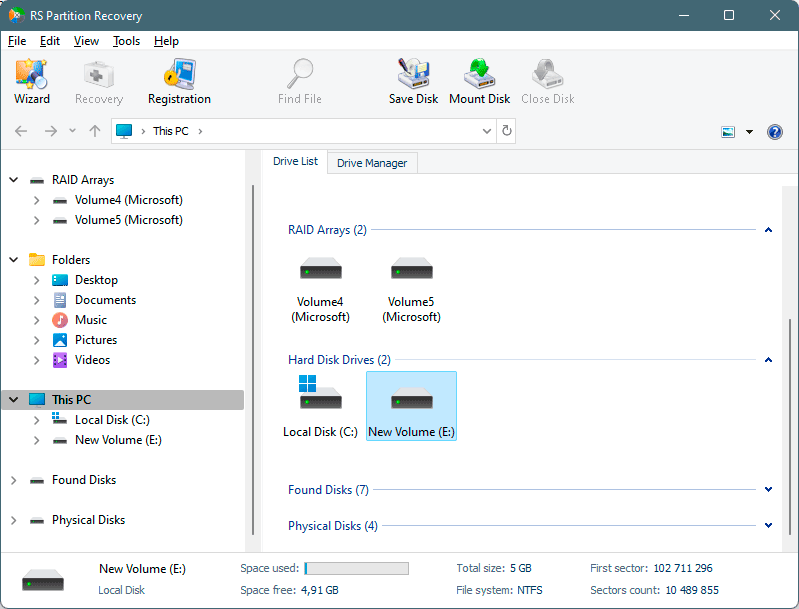
Paso 3. Elige el tipo de análisis.
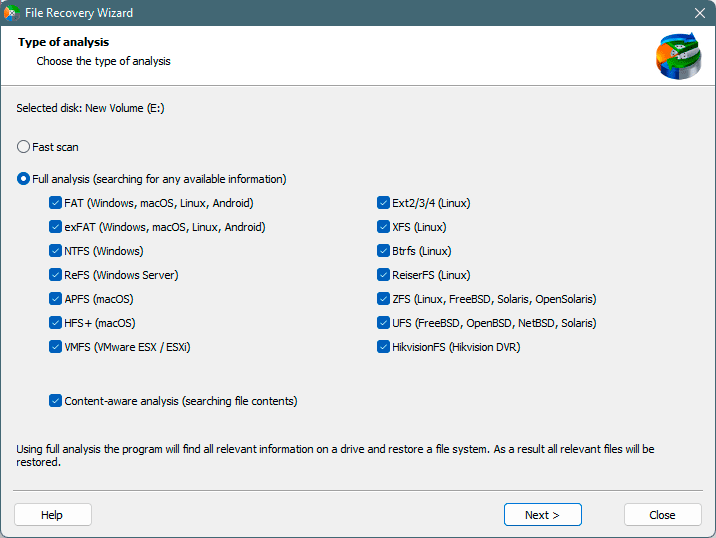
Escaneo rápido que debe usar en caso de que el archivo se haya perdido recientemente. El programa explorará el disco rápidamente y mostrará los archivos disponibles para recuperar.
La función Análisis completo le permite encontrar datos perdidos, después de formatear, cambiar el tamaño del disco o dañar la estructura del archivo (RAW).
Paso 4. Previsualiza y selecciona los archivos para recuperarlos.
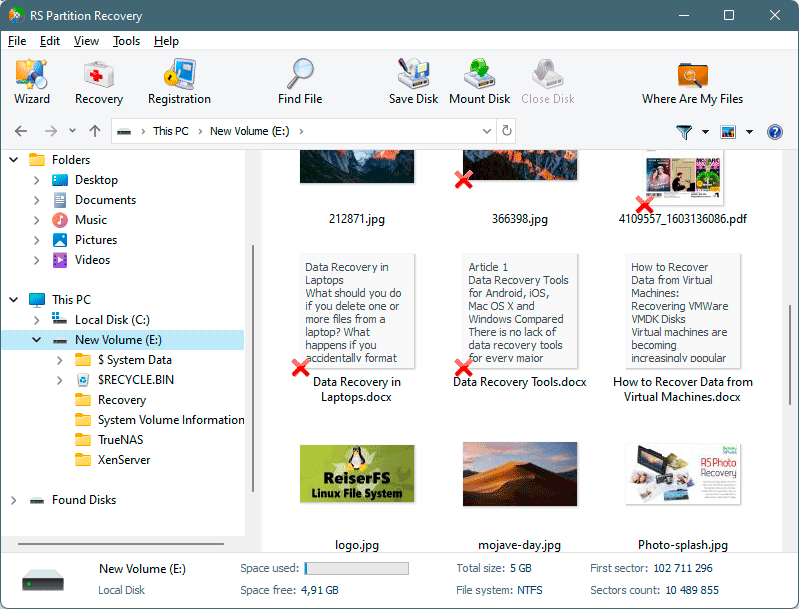
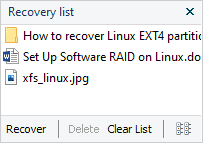
Paso 5. Agregue los archivos que desea guardar a la "Lista de restauración" o seleccione la partición completa y haga clic en Recuperación.
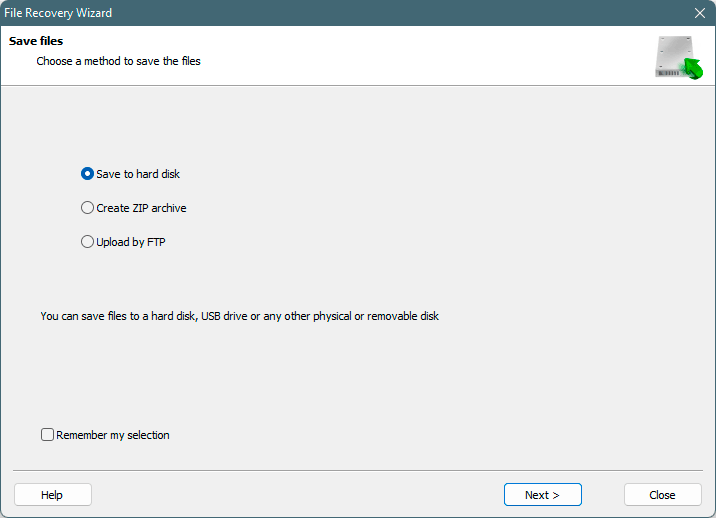
Cabe señalar que es mejor guardar el archivo recuperado en un disco duro externo o en una unidad flash USB.
Causas del error de restauración de Windows
Existen múltiples motivos para un error de restauración de Windows, que van desde virus que dañan archivos importantes del sistema hasta la eliminación accidental de archivos del sistema durante la configuración, entre otros.
Lo importante es que cada error tiene su propio método de solución y que cada uno afecta la integridad de los datos de forma distinta.
Por eso, en cuanto se produzca un error, anote su código o haga una foto del mismo con su teléfono. No olvide registrarlo, ya que indica la causa del problema y, por tanto, la forma de solucionarlo.
Además, se recomienda encarecidamente mover los datos importantes a un lugar seguro para evitar pérdidas. Utilice para ello el método descrito en el párrafo anterior de este artículo.
Los códigos más habituales que aparecen durante la restauración de Windows son los siguientes:
- 0x80070091
- 0x80070005
- 0x81000203
- 0x81000202
- 0x8007045b
Sus causas y las técnicas para solucionarlos se describen con detalle en los apartados siguientes de este artículo.
Desafortunadamente, no es posible prever todas las causas de los errores de recuperación de Windows. Si no encuentra su código de error en la lista anterior, lea el artículo hasta el final: en los siguientes apartados se ofrecen múltiples métodos para solucionar un error de restauración, incluso si no figura en esa lista.
También conviene señalar que, antes de resolver problemas de restauración de Windows, es recomendable comprobar el registro de Windows en busca de errores y corregirlos cuanto antes.
Para ello puede emplear utilidades como CCleaner, Registry Workshop, Reg, etc.
Error 0x80070091 al Restaurar Sistema en Windows 10: causas principales y cómo solucionarlo
El error 0x80070091 en la restauración de Windows es uno de los más frecuentes. Suele producirse por la eliminación accidental de una carpeta o archivo de sistema necesario para el correcto funcionamiento del sistema operativo. En consecuencia, el error 0x80070091 aparece con mayor frecuencia en usuarios con poca experiencia que, al intentar liberar espacio en el disco del sistema, borran archivos que no deben eliminarse.
Si este es tu caso, consulta el artículo «8 Ways to Free Up Space on the System Disk«. Ahí encontrarás varios métodos efectivos para liberar espacio en el disco del sistema.
Con menor frecuencia, el error 0x80070091 se debe a la acción de malware que intenta modificar archivos del sistema operativo.
Otra causa del error 0x80070091 son errores lógicos o sectores defectuosos en el disco del sistema, que impiden al sistema operativo leer los archivos necesarios.
Para resolver el error 0x80070091, primero escanea el disco duro en busca de errores:
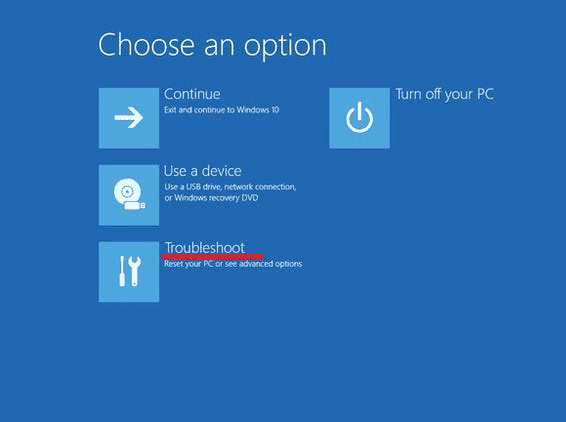
Paso 1: Utiliza el DVD de instalación o una unidad USB de arranque y, tras la ventana de selección de idioma, haz clic en «Restaurar sistema«. Una vez en el Entorno de recuperación de Windows (Windows RE), selecciona «Solucionar problemas«.
Paso 2: En la ventana siguiente, selecciona «Opciones avanzadas» y después haz clic en el botón «Símbolo del sistema«.
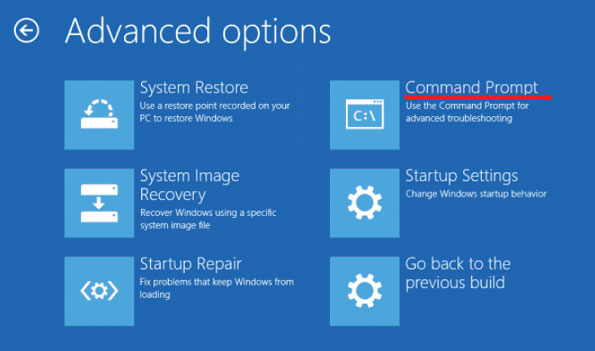
Paso 3: Se abrirá una ventana del símbolo del sistema. Introduce el comando «chkdsk C: /F /R«, donde C es la letra de la unidad que deseas analizar. Pulsa «Enter» para iniciar el análisis del disco y la reparación de errores lógicos.
También puedes conectar el disco a otro equipo y escanearlo mientras Windows está en ejecución. Para ello, abre la ventana «Este equipo» y localiza la unidad conectada.
Importante: al conectar la unidad a un sistema Windows en funcionamiento, la letra de unidad del disco del sistema puede cambiar (no será necesariamente «C:«). Ten en cuenta la letra de las unidades presentes en el sistema en ejecución; al conectar tu disco, la letra que debes usar será la siguiente tras la última unidad que recuerdes.
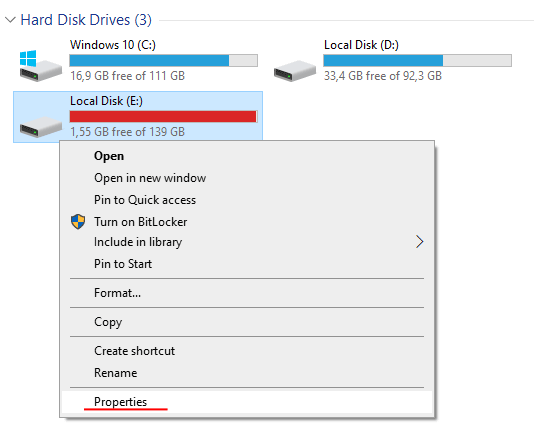
Por ejemplo, en nuestro caso había dos unidades locales antes de conectar el disco al equipo en funcionamiento: C: y D:. Tras conectar el disco, apareció la «Unidad local E:«. Esa es la que vamos a analizar:
Paso 1: Haz clic con el botón derecho sobre la unidad deseada y selecciona «Propiedades«.
Paso 2: En la ventana que se abre, selecciona la pestaña «Herramientas» y haz clic en «Comprobar«. Se iniciará el escaneo del disco y la corrección de los errores detectados.
Una vez finalizado el procedimiento de comprobación, intenta restaurar Windows de nuevo. Si vuelve a aparecer el error 0x80070091, realiza un análisis antivirus del disco. Puedes utilizar soluciones tanto comerciales como gratuitas.
Si, tras comprobar el disco en busca de virus, la restauración de Windows sigue sin funcionar, puedes intentar eliminar la carpeta «WindowsApps«.
Para ello:
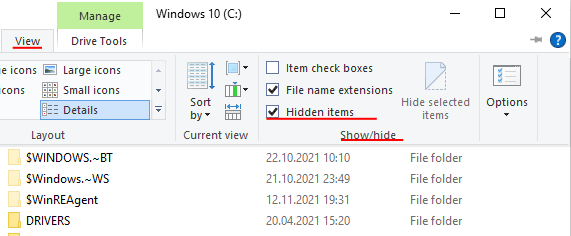
Paso 1: Abre el disco del sistema y haz clic en la pestaña «Vista«. En la sección «Mostrar u ocultar» marca la casilla junto a «Elementos ocultos«.
Paso 2: Ve a la carpeta «C:Program Files«. En su interior verás una carpeta llamada «WindowsApps«. Elíminala pulsando la combinación de teclas «Shift + Del«.
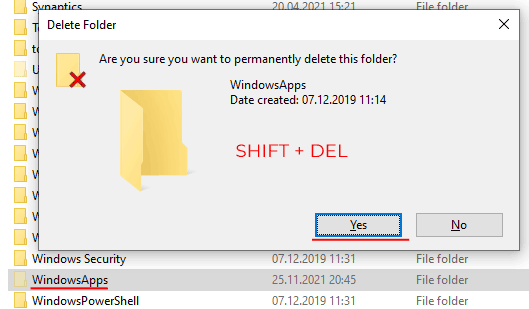
Tras eliminarla, vuelve a intentar ejecutar la Restauración del sistema. Si esto tampoco soluciona el problema, sigue las instrucciones del último apartado de este artículo.
Error 0x80070005 al restaurar Windows 10: cómo solucionarlo y causas
Error 0x80070005 se produce cuando se intenta restaurar Windows 10 aunque el equipo esté operativo. La causa más habitual es el acceso denegado a los datos necesarios para la recuperación de Windows 10. El acceso puede verse bloqueado por el sistema de seguridad, la protección contra escritura del disco o la falta de permisos sobre la carpeta System Volume Information. Además, la falta de espacio libre en el disco del sistema también provoca el error 0x80070005.
En primer lugar, compruebe que dispone de suficiente espacio libre en el disco del sistema para recuperar Windows 10. Si detecta que no hay espacio suficiente, siga las instrucciones del artículo «8 formas de liberar espacio en el disco del sistema«.
Si el problema no es el espacio libre, desactive o desinstale temporalmente el antivirus y vuelva a intentar restaurar Windows 10.
Si desactivar el antivirus no resuelve el problema, compruebe si la carpeta «System Volume Information» es accesible. Esta carpeta es necesaria para que la restauración de Windows 10 funcione correctamente.
Procedimiento
Paso 1: Active la visualización de archivos y carpetas ocultos. Use las instrucciones del párrafo anterior de este artículo para hacerlo.
Paso 2: En la raíz de la unidad C:, haga clic con el botón derecho sobre la carpeta «System Volume Information» y seleccione «Propiedades«.
Paso 3: Asegúrese de que la casilla junto a «Solo lectura» no esté marcada. Si está marcada, desmárcela y haga clic en «Aceptar» para confirmar.
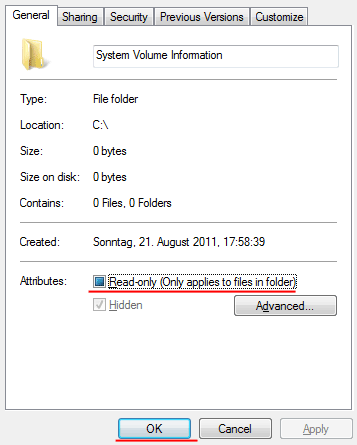
A continuación, intente restaurar Windows 10 de nuevo. Si el intento vuelve a fallar, siga las instrucciones del último párrafo de este artículo.
Error 0x81000203: cómo corregirlo y por qué ocurre
Error de recuperación de Windows 10 0x81000203 suele indicar problemas durante la creación de las instantáneas de volumen (copias sombra) mediante el servicio VSS. La causa más habitual es el modo «Turbo» activado en «TuneUp«. En menos casos, el origen puede ser un antivirus.
Por tanto, si tiene «TuneUp» instalado en el equipo, desactive el modo «Turbo» y, a continuación, desactive (o, preferiblemente, desinstale) el antivirus. Después de ello, se recomienda analizar el registro de Windows en busca de errores con CCleaner.
A continuación, reinicie el equipo e intente restaurar Windows.
Si el método anterior no resuelve el problema, siga las instrucciones del último párrafo de este artículo.
Error 0x81000202: por qué ocurre y cómo solucionarlo
Error 0x81000202 también indica un problema relacionado con la copia de sombra de volumen (Volume Shadow Copy Service, VSS), si bien en este caso la causa suele ser la ausencia de archivos necesarios. Puede resolverse de la siguiente forma:
Paso 1: Analice el equipo en busca de malware. Puede utilizar tanto la protección integrada como soluciones antivirus de terceros.
Paso 2: Pulse la combinación de teclas «Win + R» y escriba «cmd» en la ventana que se abre. A continuación, pulse «Enter».
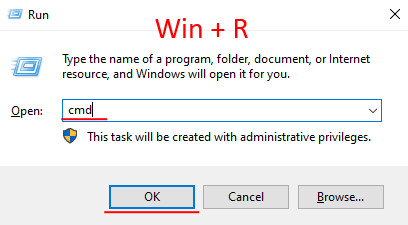
Paso 3: En la ventana que se abre, escriba el comando «sfc /scannow» y pulse «Enter» para ejecutarlo.
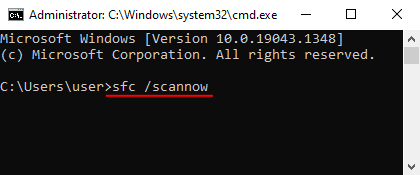
Se iniciará un análisis de integridad del sistema operativo mediante el Comprobador de archivos del sistema. Si se detectan archivos faltantes o dañados, la herramienta los restaurará automáticamente.
Al completar el análisis y la restauración, reinicie el equipo. La función de restauración de Windows 10 debería volver a funcionar correctamente.
Error 0x8007045b al restaurar Windows 10: causas y solución
La causa del error 0x8007045b es la presencia de datos cifrados en el archivo de restauración. Por ejemplo, si utiliza Microsoft Office 365 y conecta la aplicación Correo, algunos datos del equipo se cifran automáticamente mediante la herramienta de cifrado EFS (Encrypting File System) por motivos de seguridad.
Lo importante es que, al intentar restaurar Windows 10 con un punto de restauración, el sistema operativo inicia un único proceso de restauración y detiene los demás, incluido EFS.
Puede consultar cómo restaurar Windows usando un punto de restauración en el artículo «Puntos de restauración: qué son y cómo usarlos«.
De este modo, el sistema no puede descifrar los datos del disco porque EFS queda desactivado. Como consecuencia, Windows muestra el error 0x8007045b.
Para resolver este problema deberá utilizar el Entorno de recuperación de Windows (WinRE).
La clave es que en el Entorno de recuperación de Windows el servicio EFS permanece activo, por lo que el sistema podrá descifrar los datos y continuar con la restauración de Windows 10.
Para corregir el error 0x8007045b siga estos pasos:
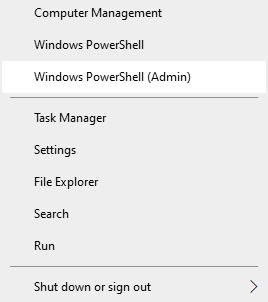
Paso 1: Haga clic con el botón derecho en «Inicio» y seleccione «Windows PowerShell (Administrador)«
Paso 2: En la ventana que aparece, escriba el comando «reagentc /boottore» y pulse «Enter«
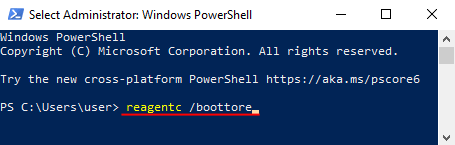
Si aparece un mensaje indicando que el modo de recuperación no está activo, ejecute el comando «reagentc /enable» y, a continuación, repita el paso 2.
Paso 3: Reinicie el equipo. Se abrirá el Entorno de recuperación de Windows. Seleccione «Solucionar problemas«
Paso 4: Seleccione «Restauración del sistema«
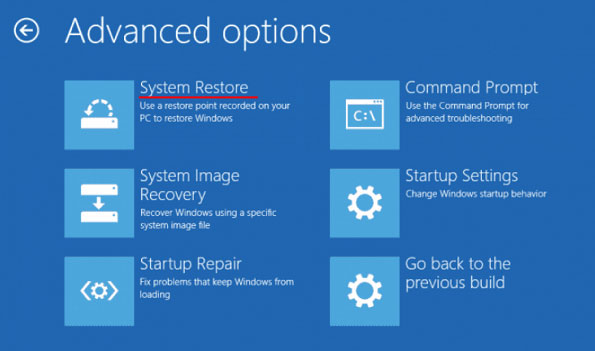
Paso 5: En la ventana que se abre, elija el punto de restauración deseado y haga clic en «Restaurar«.
Tras completar estos pasos, el error 0x8007045b quedará resuelto y el sistema se restaurará correctamente.
Errores de restauración de Windows en portátiles Acer
En los portátiles Acer, el proceso de recuperación es algo distinto. Si ninguna de las opciones anteriores funcionó, es necesario restaurar el sistema a la configuración de fábrica. El procedimiento es el siguiente:
Paso 1: Reinicie el equipo y utilice la combinación de teclas «Alt + F10«.
Paso 2: Se abrirá una utilidad propietaria y solicitará la contraseña. La predeterminada es «00000000«. Pulse «Enter» para confirmar.
Paso 3: En la configuración del BIOS, el programa establecerá automáticamente «Quick Start«. Debe desactivarlo para poder continuar con el proceso. Para ello, en el BIOS vaya a la sección «Boot» y ajuste el parámetro «Boot Booster» a «Disabled«.
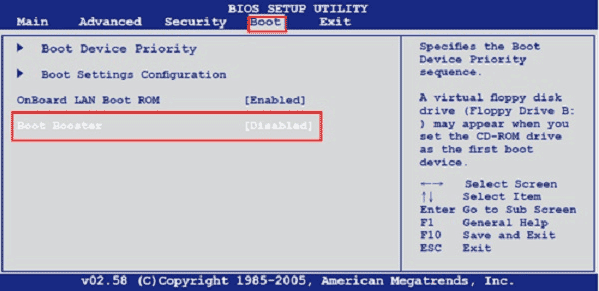
Reinicie el equipo. A continuación, el sistema operativo se restablecerá automáticamente a los valores de fábrica. Cuando el proceso finalice, recupere los datos perdidos siguiendo las instrucciones del primer párrafo de este artículo sobre recuperación de datos y restauración del sistema.
¿Qué hacer si nada de lo anterior funciona?
Si se encuentra con un error al restaurar Windows, pero ninguno de los métodos descritos fue eficaz, o su código de error es muy raro y no pudo encontrar una solución, existe una forma adicional de corregirlo.
La idea es realizar una instalación limpia de Windows y, a continuación, restaurarla mediante un punto de restauración, o bien continuar con un sistema operativo limpio.
Mucho depende del estado en que se encuentre el sistema operativo.
Si el sistema arranca: guarde todos los datos en un lugar seguro y, a continuación, puede proceder con una instalación limpia de Windows y la posterior restauración.
Si el sistema operativo se niega a iniciarse: realice una instalación limpia y, después, recupere los datos perdidos con RS Partition Recovery. Siga las instrucciones del primer párrafo de este artículo para garantizar la máxima probabilidad de recuperar la información. Y solo cuando los datos estén a salvo podrá comenzar a restaurar su sistema Windows.
Con cualquiera de estos métodos obtendrá un sistema operativo plenamente funcional y, además, podrá guardar la información importante.