Un RAID dañado en el NAS TerraMaster F2-212 puede dejar todo el almacenamiento inaccesible. Errores de sincronización, corrupción de metadatos, fallos en el RAID 1 o discos que se desconectan inesperadamente son problemas habituales. En este artículo explicamos las fallas RAID más comunes del NAS TerraMaster F2-212 y cómo recuperar los datos de manera segura.
Conceptos técnicos del NAS: qué hay dentro de tu servidor de archivos
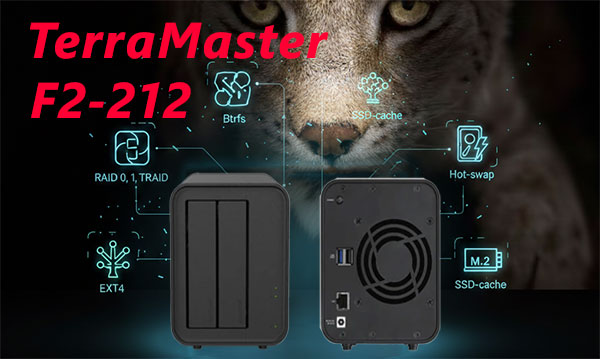
El NAS TerraMaster F2-212 está pensado para usuarios principiantes que necesitan un lugar seguro para sus archivos. Con 2 bahías, permite usar RAID 0 o RAID 1 para aumentar la velocidad o crear una copia espejo. EXT4 y Btrfs ayudan a mantener la estabilidad del sistema.
Si un disco falla o se eliminan archivos, es posible recuperarlos utilizando software especializado para NAS.
Puntos clave para recuperar datos en TerraMaster F2-212
Un NAS TerraMaster F2-212 usa RAID 0 o RAID 1. RAID 0 requiere ambos discos; RAID 1 puede funcionar con uno solo. Para recuperar información, se extraen los discos y se analizan desde un PC.
Características principales del NAS TerraMaster F2-212
| Bahías de unidades | Unidades compatibles | Intercambio en caliente | RAID compatible | Sistemas de archivos | Volumen máximo |
| 2 | SATA de 2,5" o 3,5" | ✓ | TRAID, RAID 0, RAID 1, JBOD, SINGLE | BTRFS, EXT4 | 44 Tb |
En este equipo la capa de almacenamiento dominante es TRAID, implementada por el sistema operativo TOS 5.1 sobre el controlador identificado como Realtek RTD1619B, con volúmenes que pueden formatearse como BTRFS o EXT4 y configurarse en modos como RAID 0 o RAID 1, JBOD o SINGLE. El punto de fallo más probable específico del modelo surge de la combinación del controlador indicado y la memoria limitada de 1GB: operaciones intensivas de gestión de metadatos propias de BTRFS o la capa de mapeo de TRAID pueden saturar recursos, provocando inconsistencias en estructuras lógicas manejadas por TOS 5.1 y el controlador Realtek, especialmente en ausencia de SSD cache.
Cuando esas estructuras lógicas se corrompen el resultado es inaccesibilidad lógica: el mapeo de bloques que entrega TRAID deja de alinear correctamente los dispositivos subyacentes y los volúmenes formateados como BTRFS o EXT4 no pueden ser montados por el sistema, aunque los datos físicos sigan presentes. Fuera del NAS la recuperación principia por preservar imágenes raw de los dispositivos y reconstruir externamente el mapeo de TRAID, para luego montar o reparar las instancias BTRFS/EXT4 en un host forense; esa reconstrucción del mapeo es la clave para restaurar la accesibilidad lógica sin depender del TOS interno.
Guía profesional de recuperación de datos para NAS de 2 discos
Incluso si un NAS de 2 discos deja de arrancar, muestra “RAID degradado” o no monta el volumen compartido, todavía es posible recuperar tus archivos siguiendo un procedimiento técnico seguro. Este enfoque replica las prácticas de los laboratorios de recuperación profesional.
-
Paso 1 Apaga el NAS y retira ambos discos.
Verifica que el dispositivo esté completamente apagado antes de manipularlo. Etiqueta los discos para conservar el orden original.
-
Paso 2 Conecta los discos al ordenador.
Lo ideal es usar conexiones SATA directas. Ambos discos deben estar conectados simultáneamente para que la reconstrucción RAID sea precisa.
-
Paso 3 Ejecuta RS RAID Retrieve.
La aplicación lee encabezados RAID, analiza EXT4/Btrfs/XFS y trabaja en modo solo lectura para proteger los datos originales.

Recuperación de datos de matrices RAID dañadas
Disponible para: Windows, macOS, Linux -
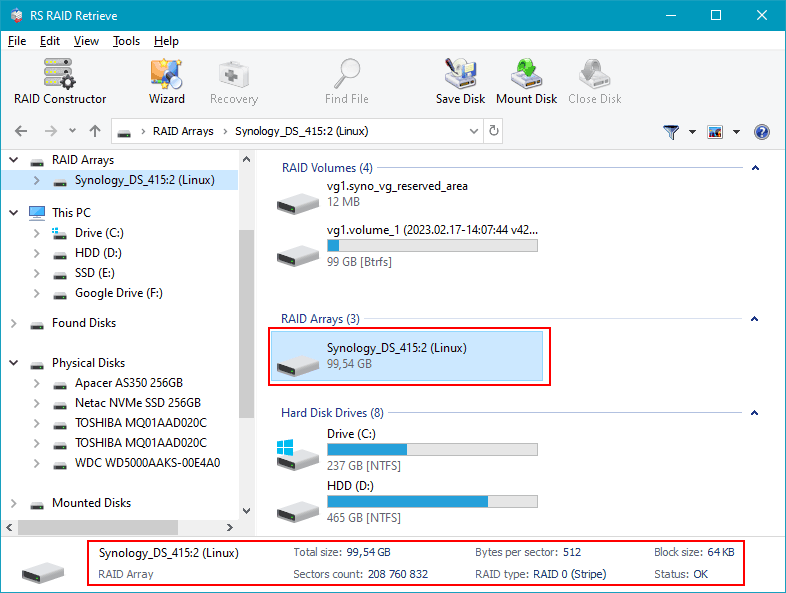
Paso 4 Verifica la configuración RAID detectada.
Revisa los parámetros especialmente si hubo apagones, fallos de firmware o reconstrucciones incompletas.
-
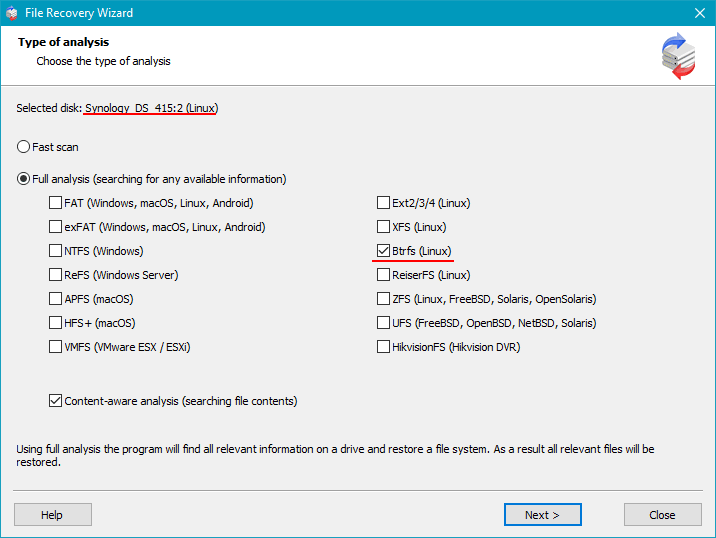
Paso 5 Ejecuta un escaneo profundo.
El análisis identifica carpetas perdidas, bloques fragmentados y datos eliminados, incluso cuando la partición está dañada.
-
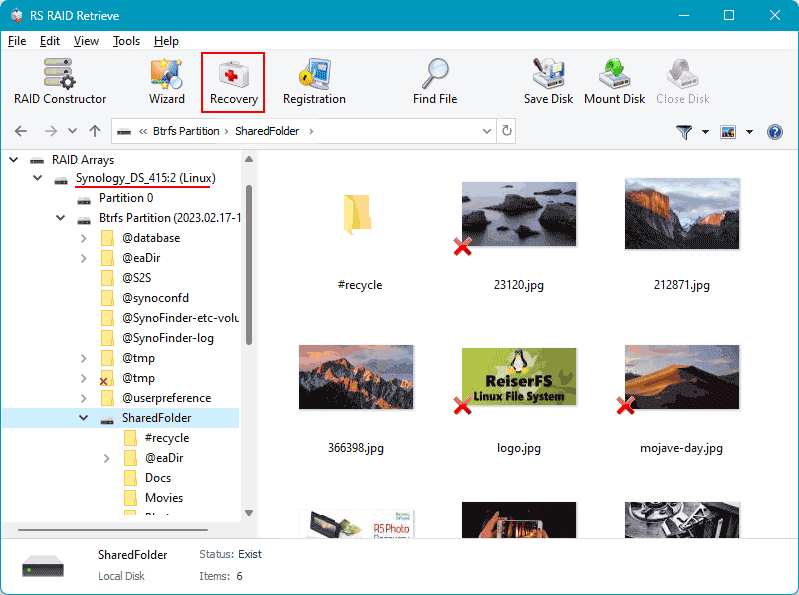
Paso 6 Revisa la estructura reconstruida.
Asegúrate de que tus documentos, fotos, vídeos y archivos críticos se puedan recuperar con seguridad.
-
Paso 7 Exporta los datos recuperados a otro disco.
No guardes nada en los discos originales del NAS.
Consejo: Nunca intentes reconstruir el RAID antes de la recuperación.
Por qué falla un RAID en un NAS TerraMaster F2-212 de 2 discos — y cómo evitar perder tus datos para siempre
El fallo de un RAID en un NAS TerraMaster F2-212 de 2 discos casi nunca es repentino. Antes del colapso siempre aparecen señales: lentitud creciente, avisos SMART ignorados, discos que desaparecen temporalmente. Son señales emocionales — el NAS intenta avisarte de que algo se acerca.
Los síntomas silenciosos. Muchos usuarios siguen trabajando como si nada, incluso cuando el NAS tarda segundos adicionales en abrir una carpeta. Pero esos segundos significan deterioro, probablemente acelerado, de uno de los discos.
¿Por qué falla un RAID? En sistemas TerraMaster F2-212, los dos discos deben funcionar en perfecta armonía. Cuando uno presenta sectores defectuosos, temperaturas elevadas o errores mecánicos, toda la matriz entra en zona de riesgo.
Causas comunes del fallo RAID:
- Desgaste progresivo del disco ocultado por corrección automática;
- Cortes eléctricos que dañan la metadata RAID;
- Unidades no preparadas para uso continuo;
- Fallos de firmware que interrumpen la reconstrucción.
La realidad emocional: cuando aparece “Degraded” o los archivos dejan de abrirse, surge el miedo a perderlo todo. Es el momento más crítico — y el más peligroso para cometer errores.
La acción correcta: apagar el NAS, no reconstruir el RAID por tu cuenta y acudir a un servicio profesional. En un NAS TerraMaster F2-212 de 2 discos, actuar rápido marca la diferencia.