El uso de matrices RAID combinadas permite aprovechar al máximo cada nivel RAID y minimizar sus desventajas. En este artículo se analizan las ventajas y desventajas de RAID 50 y cómo recuperar datos perdidos en caso de un fallo del RAID.
Contenido
- RAID 50: ¿cómo funciona?
- Desventajas de RAID 50
- ¿Cómo crear RAID 50 en Windows Server?
- ¿Cómo crear un RAID 50 en Linux?
- Principales causas de fallo en RAID 50
- ¿Qué hacer si falla su matriz RAID 50?
Cada nivel RAID tiene sus ventajas e inconvenientes. Sin embargo, en ocasiones se busca obtener más rendimiento y tolerancia a fallos de la matriz (arreglo) RAID; para ello se recurre a los tipos RAID combinados. Por ejemplo, RAID 50 combina la tolerancia a fallos de RAID 5 con el rendimiento de RAID 0.
RAID 50: ¿cómo funciona?
RAID 50 funciona de la siguiente manera: primero, la controladora encargada de distribuir los datos entre los discos realiza striping (distribución por bandas) como en RAID 0. Los bloques de información se reparten en paralelo entre los grupos RAID 5: el primer flujo de datos se escribe en el primer conjunto RAID 5 y el segundo en el otro conjunto RAID 5. El número de flujos en paralelo depende de cuántos grupos RAID 5 se utilicen en la matriz.
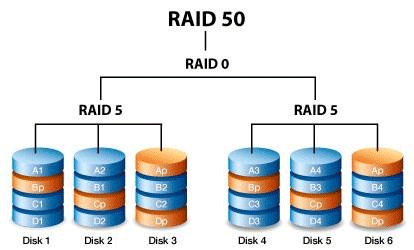
El resultado es un alto rendimiento de escritura (aproximadamente el doble que en un RAID 5 típico, ya que los datos se escriben de forma simultánea en dos conjuntos) y una elevada velocidad de lectura, puesto que se leen datos de todos los discos al mismo tiempo.
El número mínimo de discos para RAID 50 es seis. Dos de ellos se destinan a la paridad (uno por cada conjunto RAID 5) y los cuatro restantes quedan como capacidad utilizable.
Por tanto, un RAID 50 ofrece una velocidad de lectura similar a la de un RAID 0 con cuatro discos.
En caso de fallo de cualquiera de las unidades, los datos seguirán estando disponibles. Además, la recuperación de datos o reconstrucción hacia una nueva unidad (disco de repuesto en caliente, hot spare) será algo más rápida que en un RAID 5 convencional, ya que solo es necesario reconstruir la mitad de los datos (la otra mitad reside en el conjunto RAID 5 restante).
También cabe señalar que se pueden añadir dos o más discos de repuesto en caliente (hot spare) a un RAID 50: uno para cada conjunto RAID 5.
Otra ventaja de RAID 50 es su alta tolerancia a fallos. Los conjuntos RAID 5 con el número mínimo de discos admiten sin problemas el fallo de una unidad. En consecuencia, cuantos más conjuntos RAID 5 se integren en la matriz RAID 50, más unidades podrán fallar sin afectar a la integridad del conjunto ni a los datos. Por ejemplo, una matriz RAID 50 con cuatro grupos RAID 5 internos puede tolerar hasta cuatro fallos de disco simultáneos (uno por conjunto) sin pérdida de datos.
El número máximo de discos es 32.
Desventajas de RAID 50
RAID 50 también presenta desventajas. La primera es el alto coste del conjunto. No se trata del precio por gigabyte, sino del número mínimo de discos que es necesario adquirir para poder construir un RAID 50. Mientras que un RAID 5 estándar puede montarse con 3 discos, un RAID 50 exige un mínimo de 6 discos. De ellos, solo cuatro quedarán disponibles como capacidad utilizable para el usuario.
Una matriz RAID 50 puede implementarse con una controladora por software sin mayores problemas. Esto es, a la vez, una ventaja y un inconveniente de RAID 50. La necesidad de calcular los datos de paridad para cada matriz RAID 5 supone una carga considerable para la controladora. En consecuencia, cuantos más grupos RAID 5 integre su RAID 50, mayor será la exigencia. Esto es especialmente cierto en equipos con prestaciones limitadas, ya que la controladora no puede aportar suficiente potencia de proceso. Ello deriva en una degradación acusada del rendimiento. En algunos casos, incluso puede llegar a ser imposible utilizar la matriz.
Por ello, si se dispone de un equipo o portátil poco potente, es preferible invertir en una controladora de hardware capaz de proporcionar el rendimiento adecuado para trabajar correctamente con RAID 50.
Antes de adquirir una controladora de hardware, puede crear una matriz RAID 50 con una controladora por software y comprobar si su equipo ofrece el rendimiento necesario o si es preciso utilizar una controladora de hardware.
La siguiente parte de este artículo explica cómo construir un RAID 50 por software.
Otro inconveniente de RAID 50 es que su creación resulta algo más compleja que la de un RAID 5 convencional. Esto es especialmente cierto en el sistema operativo Windows, donde no es posible crear una matriz RAID 50 únicamente con las funciones integradas del sistema.
Un aspecto llamativo es que, en algunos escenarios, la matriz puede soportar el fallo de tres discos y, en otros, la avería de dos discos provocará pérdida de datos.
Todo depende de qué discos fallen. Si fallan dos discos del mismo grupo, entonces se perderán los datos (ya que RAID 5 solo soporta el fallo de un disco). Sin embargo, si falla un disco en cada grupo, la matriz continuará funcionando; el usuario únicamente verá la notificación correspondiente y una degradación del rendimiento.
A pesar de la lectura y escritura simultáneas, RAID 50 quedará limitado por el conjunto más lento debido a la forma de dividir la información (como en RAID 0). En consecuencia, si cualquiera de los discos falla, el rendimiento de toda la matriz se reducirá.
Una de las desventajas más importantes de RAID 50 es la imposibilidad de sustituir el disco duro si falla. Se debe a las particularidades de la controladora del conjunto. Para crear una matriz RAID 50, primero hay que crear dos (o más) matrices RAID 5 y, después, combinarlas en una RAID 0. Si falla uno de los discos, la controladora no sabrá cómo añadir un nuevo disco ni cómo reconstruir correctamente la matriz.
Por ello, se recomienda encarecidamente utilizar discos de repuesto en caliente (hot spare) para cada grupo de discos. En caso de fallo de cualquiera de ellos, el disco de reserva se añadirá automáticamente a la matriz sin pérdida de datos. De lo contrario, el usuario se verá obligado a seguir operando con el conjunto degradado.
¿Cómo crear RAID 50 en Windows Server?
En Windows Server, las opciones que se pueden crear con las herramientas integradas son RAID 0, RAID 1 y RAID 5. No obstante, es posible aplicar un método alternativo: crear primero dos matrices RAID 5 y, a continuación, combinarlas en un RAID 0. De este modo se obtiene un RAID 50 con las ventajas de rendimiento del striping y la tolerancia a fallos por paridad.
Para empezar, cree las matrices RAID 5. Siga estos pasos:
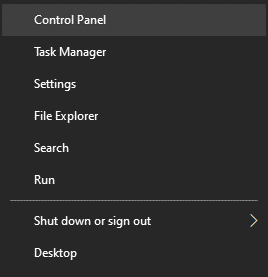
Paso 1: Haga clic con el botón derecho en «Inicio» y seleccione «Panel de control»
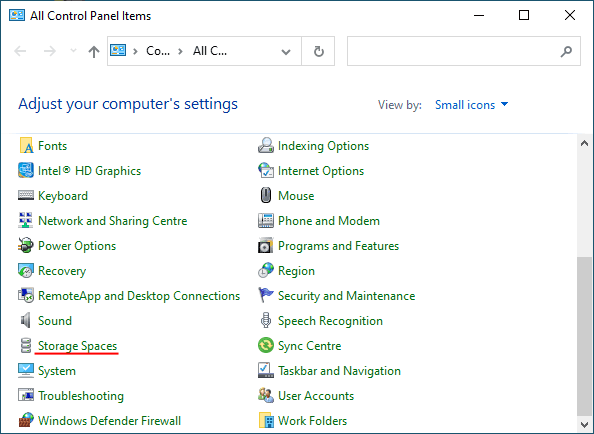
Paso 2: En la ventana que se abre, elija «Espacios de almacenamiento»
Paso 3: Seleccione «Crear un nuevo grupo y espacio de almacenamiento»
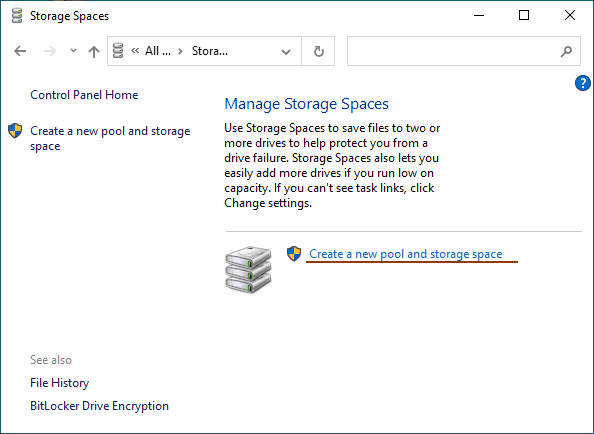
Paso 4: Seleccione los discos que desea agregar a su matriz RAID.
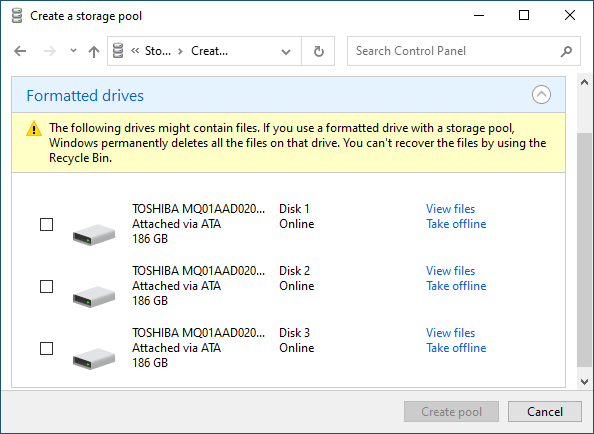
Importante: Se eliminarán todos los datos de los discos que formen parte de la matriz RAID. Guarde previamente los archivos importantes en otro disco o en un almacenamiento externo.
Una vez configurada la matriz, deberá asignarle un nombre y definir los parámetros adecuados.
Paso 5: En el campo «Nombre», introduzca un nombre para su matriz RAID.
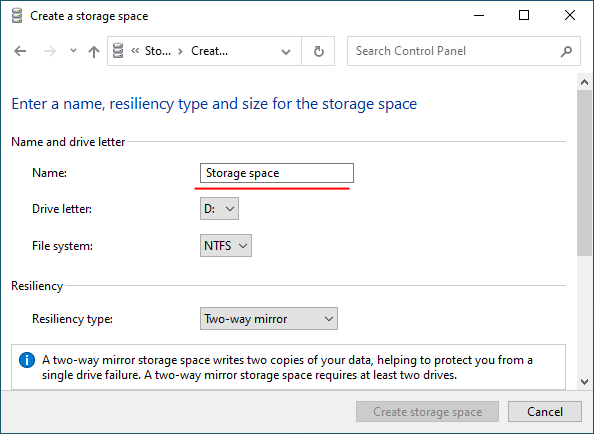
Paso 6: A continuación, elija la letra de unidad y el sistema de archivos para la futura matriz RAID.
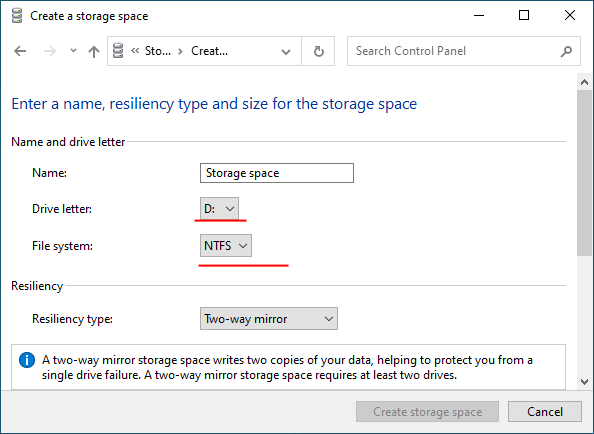
Con ese nombre y letra, la matriz se mostrará en el sistema operativo Windows Server.
Paso 7: Ahora debe elegir el tipo de resiliencia.
- Simple (sin resiliencia) — equivale a RAID 0;
- Reflejo de dos vías — equivale a RAID 1;
- Reflejo de tres vías — también equivale a RAID 1 (la diferencia es el número de copias del disco principal);
- Paridad — equivale a RAID 5.
En este caso, interesa la última opción: «Paridad».
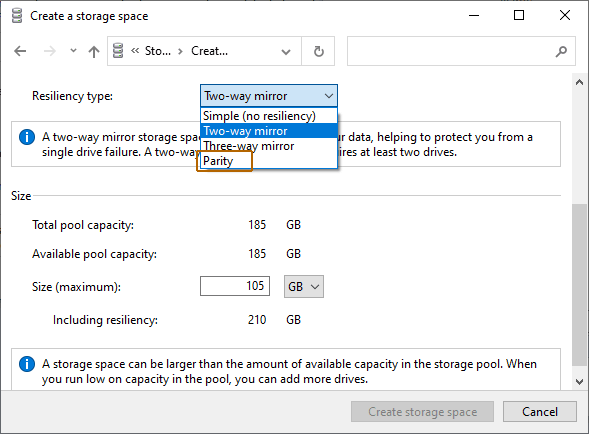
El asistente establecerá automáticamente la capacidad máxima disponible de la matriz de discos.
Por lo general, este valor es ligeramente inferior al espacio físico disponible. Si lo necesita, puede especificar manualmente un tamaño de espacio de almacenamiento mayor.
Paso 8: Haga clic en «Crear espacio de almacenamiento»
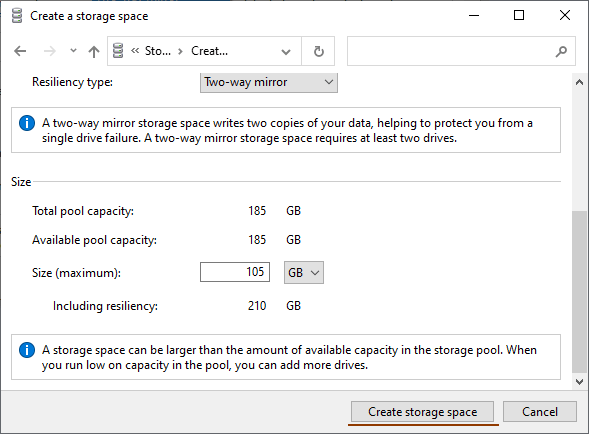
Cuando el asistente termine de configurar su nuevo RAID, el volumen aparecerá como una unidad independiente en el Explorador de archivos. Se comportará como un disco duro normal y podrá usarlo con total normalidad.
Repita estos pasos para cada grupo de discos.
Una vez creadas varias matrices RAID 5, deberá combinarlas en un RAID 0.
El procedimiento es similar al de RAID 5, pero esta vez seleccione las matrices recién creadas en lugar de los discos físicos y, en el paso del tipo de resiliencia, elija «Simple (sin resiliencia)» en lugar de «Paridad».
Al completar el proceso, dispondrá de una matriz RAID 50 lista para su uso en Windows Server.
¿Cómo crear un RAID 50 en Linux?
Puede crear un RAID 50 por software en Linux utilizando la utilidad mdadm (debe estar instalada en el sistema).
Antes de construir el RAID 50, compruebe si los discos contienen metadatos de arreglos RAID usados anteriormente. Para hacerlo:
Paso 1: Abra una terminal y ejecute el comando:
mdadm -E /dev/sd[be]
Paso 2: Si se encuentran esos bloques, será necesario formatear cada uno de los discos. Para ello, use:
fdisk /dev/sdb
Paso 3: A continuación, utilice las siguientes teclas para formatear y crear nuevas particiones en los discos (después de cada acción, pulse Enter para confirmar):
- n – para crear una partición nueva;
- p – para seleccionar una partición primaria;
- 1 – para asignar el número de partición;
- t – para cambiar el identificador de la partición;
- fd – para establecer el identificador en Linux RAID autodetect;
- p – para verificar el resultado (se mostrará la tabla de particiones);
- w – para salir y aplicar los cambios;
El resultado debería asemejarse a la captura siguiente:
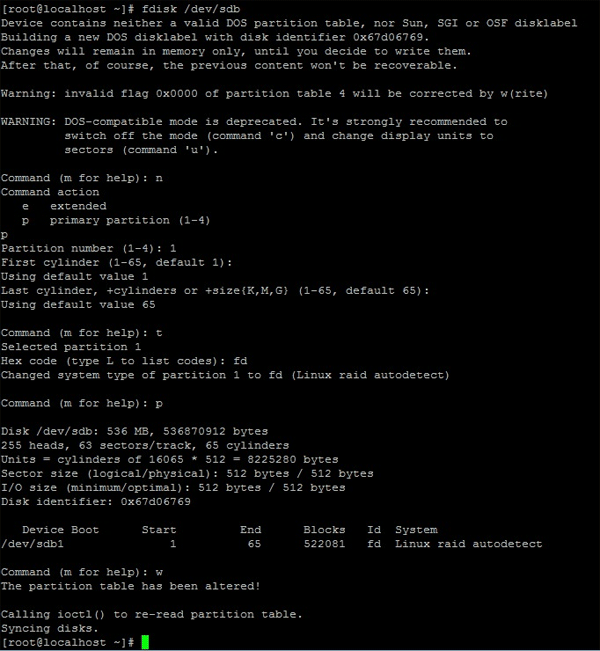
Este procedimiento debe repetirse para cada disco. Solo entonces podrá iniciar la creación del conjunto RAID 50.
Ahora puede empezar a crear el RAID 50. Supongamos que dispone de seis discos: /dev/sdb1, /dev/sdc1, /dev/sdd1, y /dev/sde1, /dev/sdf1, /dev/sdg1. Al igual que en Windows, primero se crearán dos arreglos RAID 5 y luego se combinarán en un RAID 0.
Para crear el RAID 50, proceda así:
Paso 1: Abra una terminal y ejecute los dos comandos siguientes, pulsando Enter tras cada uno para confirmar:
mdadm —create —verbose /dev/md1 —level=5 —raid-devices=3 /dev/sdb1 /dev/sdc1 /dev/sdd1
mdadm —create —verbose /dev/md2 —level=5 —raid-devices=3 /dev/sdу1 /dev/sdf1 /dev/sdg1
Paso 2: Ahora cree un RAID 0 a partir de estos dos arreglos. Para ello, ejecute en la terminal:
mdadm —create /dev/md0 —level=0 —raid-devices=2 /dev/md1 /dev/md2
Paso 3: Genere la configuración de su arreglo RAID 50 para que se lea al arrancar el sistema operativo. Use:
mdadm —detail —scan —verbose >> /etc/mdadm.conf
Listo. Su arreglo RAID 50 se ha creado correctamente.
Principales causas de fallo en RAID 50
A pesar del alto nivel de integridad de los datos, un RAID 50 puede fallar. Las causas más habituales son las siguientes:
1) La primera y más común es el error humano. Con frecuencia se producen borrados accidentales de información, formateos del disco o acciones que llevan a la reinicialización de la matriz o a su fallo. Al trabajar con un RAID 50, actúe solo con plena certeza; en caso de duda, consulte fuentes oficiales en Internet o el manual de la controladora, si dispone de él.
2) Las averías de la controladora también pueden provocar fallos en RAID 50 y pérdida de datos. La controladora es responsable de distribuir los datos entre los discos y de calcular la paridad; por tanto, si falla, se pueden perder datos. Además, las controladoras no son intercambiables: sustituirla por otra (aunque sea idéntica) puede no funcionar, ya que la nueva no tendrá la metainformación necesaria para reconstruir correctamente la matriz (ubicación del bloque inicial, etc.). Este problema es especialmente acusado en las soluciones de RAID por software, muy dependientes tanto del hardware como del sistema operativo. Para reducir riesgos en la controladora, vigile el estado del sistema operativo y el del hardware del equipo (limpieza de polvo, sustitución de pasta térmica, etc.).
3) Los virus y el adware también pueden afectar al rendimiento de un RAID 50. Si la matriz depende de una controladora por software, el malware puede corromper los archivos del controlador, lo que casi siempre conlleva pérdida de datos. Asimismo, los virus pueden eliminar o dañar archivos en los discos, volviéndolos ilegibles. Para prevenirlo, analice la matriz regularmente con un antivirus (tanto de pago como gratuitos, por ejemplo Avast, NOD32, etc.).
4) El estado físico de los discos afecta de forma directa al rendimiento del RAID 50. Un número excesivo de sectores defectuosos puede provocar el fallo de la matriz. En ocasiones, debido a los errores, la controladora marca el disco como averiado o es incapaz de reconstruir la matriz. Revise periódicamente el estado de los discos y corrija los errores detectados. Puede consultar cómo hacerlo en el artículo «¿Cómo comprobar y reparar errores del disco?». Además, si uno de los discos de la matriz presenta un estado deficiente, conviene revisar el resto en busca de sectores defectuosos, ya que las matrices suelen emplear discos idénticos y su ciclo de vida es similar.
5) No es raro que un RAID 50 falle por picos de tensión y cortes de energía. Las controladoras hardware suelen ser más sensibles a las sobretensiones, que pueden dañar los chips que gestionan la matriz. Las soluciones de RAID por software fallan con mayor frecuencia por apagados inesperados, aunque las variaciones de voltaje también las afectan. En ocasiones, una avería eléctrica puede dañar varios discos a la vez, lo que puede causar pérdida de datos irrecuperable. Para mitigarlo, utilice un sistema de alimentación ininterrumpida (SAI/UPS), que suele ser asequible y evita muchos problemas.
6) El sistema operativo procesa las solicitudes del usuario e indica a la controladora qué archivos leer o escribir en la matriz. Por ello, los fallos del sistema operativo pueden interrumpir el funcionamiento del RAID 50. Se han dado casos en los que errores del sistema han vuelto ilegibles archivos o han provocado su desaparición. Dado que el RAID por software depende por completo del sistema operativo, cualquier incidencia en este afecta al rendimiento de toda la matriz. Realice mantenimiento periódico del sistema operativo para garantizar un rendimiento elevado y evitar la pérdida de datos.
7) Una estructura lógica dañada del disco también puede causar el fallo del RAID 50. Si la estructura lógica presenta errores, la controladora no podrá operar correctamente con el disco, lo que afectará de forma grave al rendimiento de la matriz (puede marcar el disco como defectuoso o no ser capaz de reconstruir la matriz). Por ello, verifique con regularidad el estado lógico de los discos.
8) Con frecuencia, una matriz deja de funcionar por cables de conexión dañados. Suele suceder tras tareas de mantenimiento: el técnico puede deteriorar el cable accidentalmente o no dejarlo bien fijado, y la controladora no detecta la unidad ni puede reensamblar la matriz. Encargue el servicio de su RAID 50 a un proveedor cualificado que garantice la calidad del trabajo realizado.
¿Qué hacer si falla su matriz RAID 50?
Si su RAID 50 falla, es fundamental saber qué pasos seguir para evitar la pérdida de datos importantes. Lo primero es garantizar la seguridad de la información y, solo después, abordar la reparación de la matriz. Por tanto, en cuanto se produzca el fallo, extraiga de inmediato los datos de los discos. Utilice RS RAID Retrieve, software profesional para la recuperación de datos perdidos. La aplicación es fácil de usar y compatible con TODOS los sistemas de archivos modernos, por lo que resulta adecuada para cualquier usuario, independientemente de su nivel técnico o del dispositivo en el que funcionaba la matriz. Esta es la forma más segura y eficaz de recuperar datos de un RAID 50 averiado.
Para recuperar los datos, proceda así:

Recuperación de datos de matrices RAID dañadas
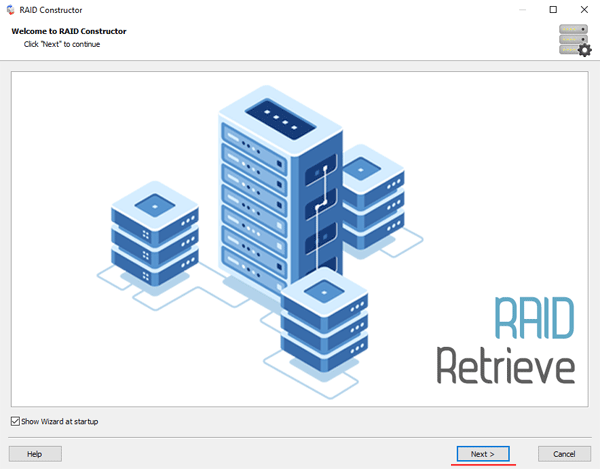
Paso 1: Descargue e instale RS RAID Retrieve. Inicie la aplicación tras la instalación. Se abrirá el «Constructor de RAID» integrado. Haga clic en «Next«.
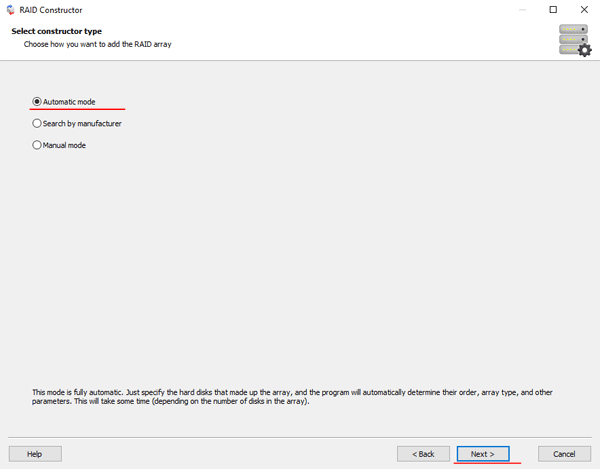
Paso 2: Elija el método para añadir la matriz RAID al análisis. RS RAID Retrieve ofrece tres opciones:
- Modo automático: permite indicar simplemente las unidades que formaban la matriz; el programa determinará automáticamente su orden, el tipo de matriz y otros parámetros;
- Búsqueda por fabricante: elija esta opción si conoce el fabricante de su controladora RAID. También es automática y no requiere conocimientos sobre la estructura del RAID. Disponer de la información del fabricante reduce el tiempo de reconstrucción de la matriz y, por tanto, es más rápida que la opción anterior;
- Creación manual: conviene usarla si conoce el tipo de RAID que utiliza. Podrá especificar todos los parámetros que conozca y, los que no, el programa los determinará automáticamente.
Después de seleccionar la opción adecuada, haga clic en «Next«.
Paso 3: Seleccione los discos que integran la matriz RAID y haga clic en «Next«. Se iniciará la detección de la configuración de la matriz. Al finalizar, haga clic en «Finish«.
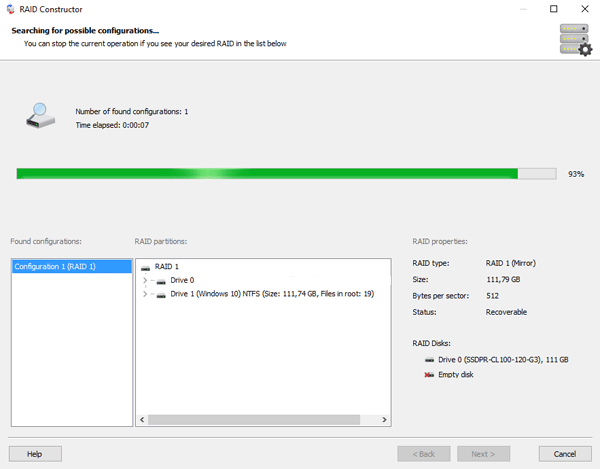
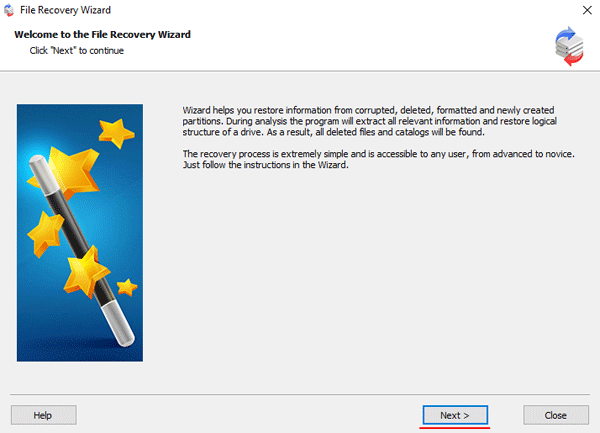
Paso 4: Una vez que el constructor reconstruya la matriz, aparecerá como una unidad normal. Haga doble clic con el botón izquierdo sobre ella. Se abrirá el Asistente de recuperación de archivos. Haga clic en «Next«.
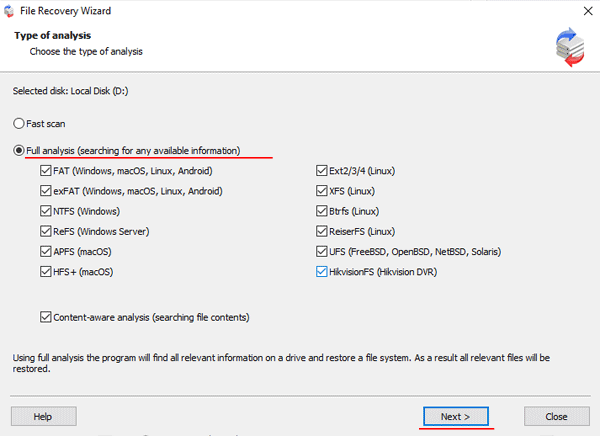
Paso 5: RS RAID Retrieve le propondrá analizar su matriz en busca de archivos para recuperar. Tendrá dos opciones: un análisis rápido y un análisis completo de la matriz. Seleccione la opción deseada. A continuación, elija el tipo de sistema de archivos utilizado en la matriz. Si no dispone de esta información, marque todas las opciones disponibles, como en la captura. Cabe destacar que RS RAID Retrieve es compatible con TODOS los sistemas de archivos modernos.
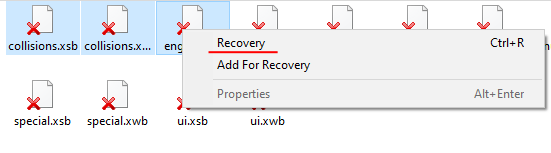
Paso 6: Se iniciará el análisis de la matriz. Al finalizar, verá la estructura previa de archivos y carpetas. Localice los archivos necesarios, haga clic con el botón derecho sobre ellos y seleccione «Recovery«.
Paso 7: Especifique la ubicación donde se guardarán los archivos recuperados. Puede ser un disco duro, un archivo ZIP o un servidor FTP. Haga clic en «Next«.
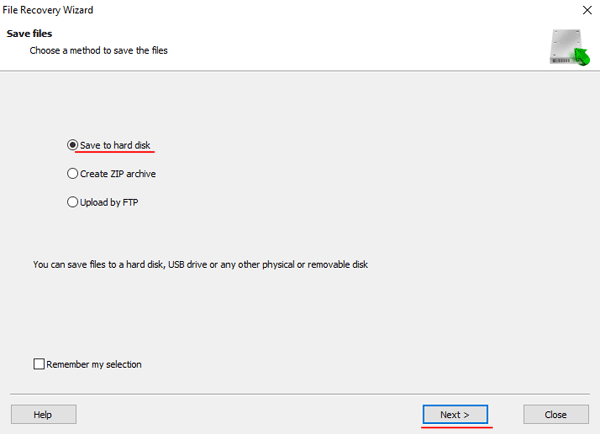
Al pulsar el botón «Next«, el programa iniciará el proceso de recuperación. Una vez termine, los archivos seleccionados estarán en la ubicación indicada.
Cuando todos los archivos se hayan restaurado correctamente, vuelva a crear la matriz RAID 50 y, después, copie de nuevo los datos.
Como puede ver, el proceso de recuperación de datos en RAID 50 es sencillo y no requiere conocimientos avanzados, lo que convierte a RS RAID Retrieve en una solución idónea tanto para profesionales como para usuarios principiantes que necesiten recuperar datos de un RAID con rapidez y seguridad.