
¿No sabe cómo configurar y usar la función Historial de archivos en Windows 10? En este artículo se explica su funcionamiento y se muestran ejemplos de recuperación de datos y de versiones anteriores de archivos.

Contenido
- ¿Cómo activar el Historial de archivos?
- Cómo configurar la función "Historial de archivos".
- Cómo restaurar versiones anteriores y datos usando la función Historial de archivos
- Restauración de archivos cuando la función "Historial de archivos" no está activada.
El Historial de archivos es una función avanzada de seguridad que permite recuperar datos perdidos o versiones anteriores de archivos.
El Historial de archivos es un sistema de copia de seguridad diseñado para proteger información valiosa, carpetas y directorios frente a la eliminación accidental, modificaciones no deseadas o la corrupción de archivos. Para que esta función funcione, es necesario disponer de una unidad externa de terceros que actúe como almacenamiento de las copias de seguridad. La unidad externa puede ser un disco duro externo conectable o un simple pendrive / memoria USB con capacidad suficiente.
¿Cómo activar el Historial de archivos?
Para activar el Historial de archivos en Windows 10, primero debe conectar una unidad extraíble donde se almacenarán las copias de seguridad. En este ejemplo usaremos una unidad USB de 14 GB. Si no dispone de una unidad de este tamaño, puede emplear cualquier otra unidad extraíble de menor capacidad.
Una vez conectada la unidad USB, siga estos pasos:
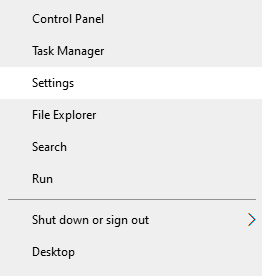
Paso 1: Haga clic con el botón derecho en «Inicio» y seleccione «Configuración»
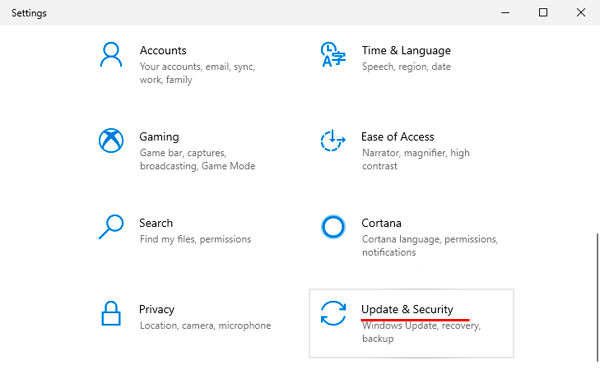
Paso 2: En la ventana que se abre, seleccione «Actualización y seguridad»
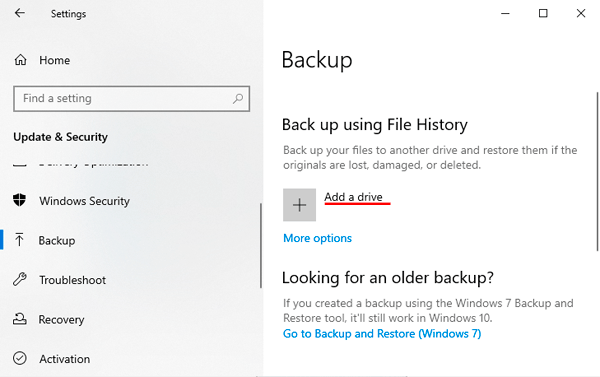
Paso 3: Ahora diríjase a la sección «Copia de seguridad» en el panel izquierdo y haga clic en el botón «Agregar una unidad».
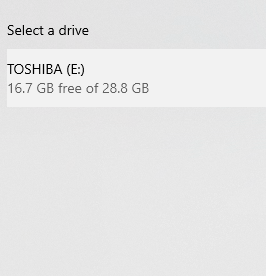
Paso 4: En el menú de selección de unidad, elija la unidad deseada. En este ejemplo se trata de la unidad extraíble ‘Disco extraíble (E:)’
Cómo configurar la función «Historial de archivos».
La opción «Historial de archivos» de Windows permite ajustar los parámetros de almacenamiento y las configuraciones de copia de seguridad para las carpetas especificadas.
Para acceder a la configuración, haga clic en el enlace «Más opciones» del elemento «Copia de seguridad».
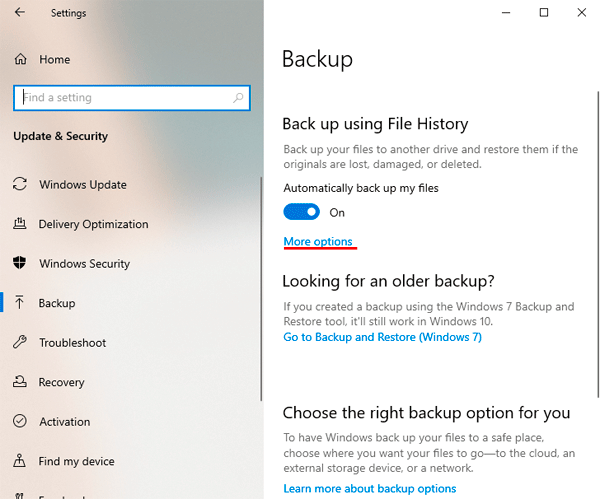
En el menú que se abre puede especificar la frecuencia de creación de las copias de seguridad, seleccionar el periodo de conservación de los datos de copia y agregar o eliminar carpetas para almacenar las copias de seguridad.
A modo de ejemplo, se añadirá una carpeta nueva para las copias. Para ello, haga clic en el botón «Agregar carpeta». En la ventana que se abre, seleccione la carpeta deseada y pulse el botón «Elegir esta carpeta».
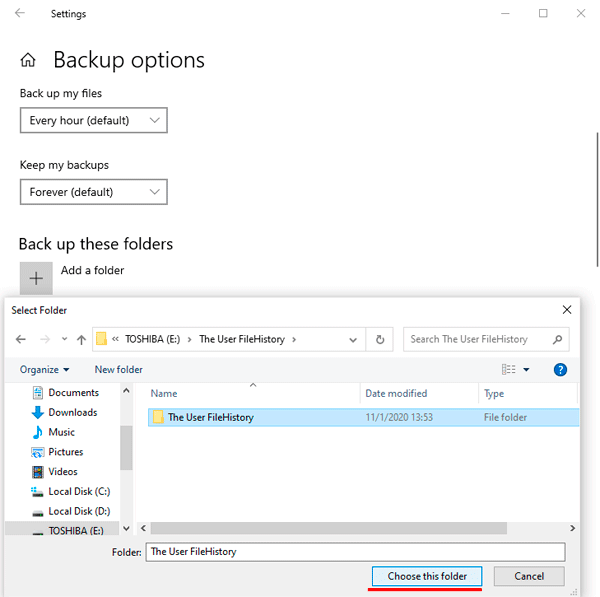
La carpeta se agregó correctamente. A continuación, basta con colocar en ella los archivos que requieren copia de seguridad.
A modo de ejemplo, se colocará allí una imagen y, desde el menú anterior, se forzará una copia de seguridad de los datos con el botón «Hacer copia de seguridad ahora».
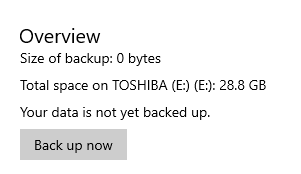
Para ilustrar el funcionamiento del Historial de archivos, se realizarán algunos cambios en la imagen y, a continuación, se ejecutarán varias copias de seguridad adicionales.
En la parte inferior de la ventana «Configuración de copia de seguridad» encontrará «Excluir estas carpetas» (para excluir carpetas concretas del conjunto protegido por Historial de archivos), «Copiar a otra unidad» (permite cambiar la unidad de destino de las copias), «Opciones avanzadas» (configuración general y avanzada para unidades concretas usadas por Historial de archivos) y «Recuperación de datos». Este último elemento proporciona una interfaz gráfica para restaurar versiones anteriores de los archivos, que se describe más abajo.
Cómo restaurar versiones anteriores y datos usando la función Historial de archivos
Simulemos una situación en la que se eliminó de forma irreversible una carpeta (mediante la combinación Shift+Delete) para la que previamente se había activado el Historial de archivos en Windows 10. Esta guía muestra cómo recuperar la carpeta y los archivos desde la copia de seguridad en una unidad flash.
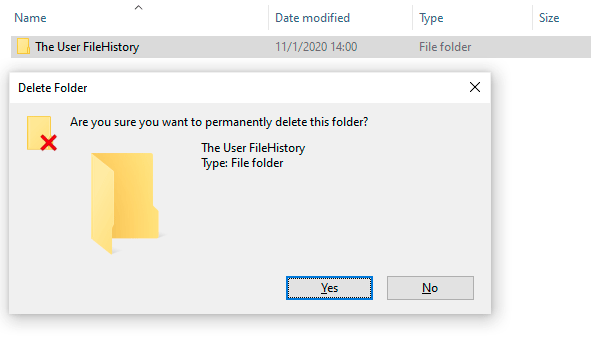
Para restaurar la carpeta y los datos almacenados en ella utilizaremos el Historial de archivos que se guardó anteriormente en una unidad flash o unidad USB.
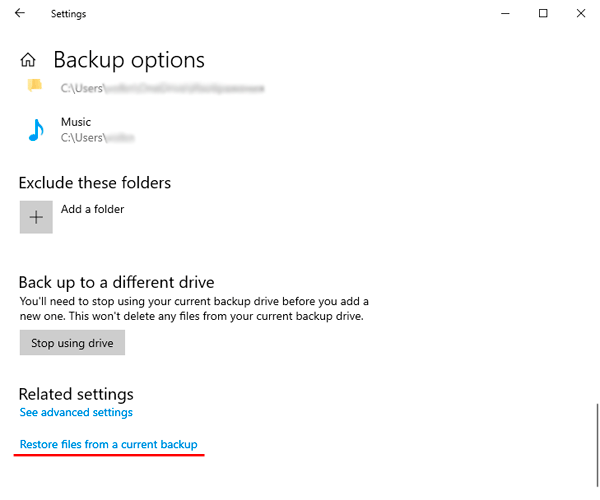
Paso 1: Vaya a «Configuración» > «Actualización y seguridad» > «Copia de seguridad» > «Más opciones», desplácese hacia abajo y haga clic izquierdo en el enlace «Restaurar archivos de la copia de seguridad actual».
Paso 2: En la ventana gráfica que se abre podrá ver todas las carpetas para las que está habilitado el Historial de archivos. Busque el directorio deseado y ábralo como una carpeta normal en el Explorador de archivos.
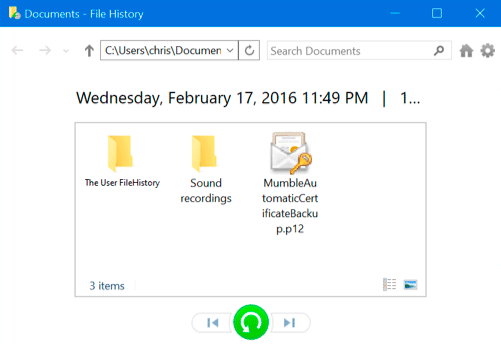
Paso 3: Abra la carpeta necesaria y localice los archivos. En nuestro ejemplo se trata de una imagen que tiene dos versiones guardadas; la versión más reciente está, a efectos prácticos, dañada. Haga clic en la imagen para visualizarla en la ventana de vista previa.
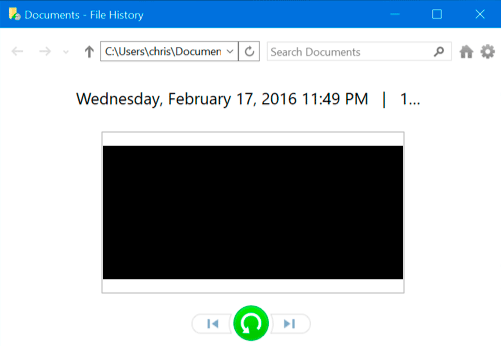
Paso 4: En este caso vemos la última versión (dañada). Para volver a la versión anterior, haga clic en la flecha izquierda situada en la parte inferior de la ventana o pulse Ctrl + flecha izquierda en el teclado. En nuestro ejemplo la primera versión no presenta daños, por lo que puede restaurarla pulsando el botón verde central.
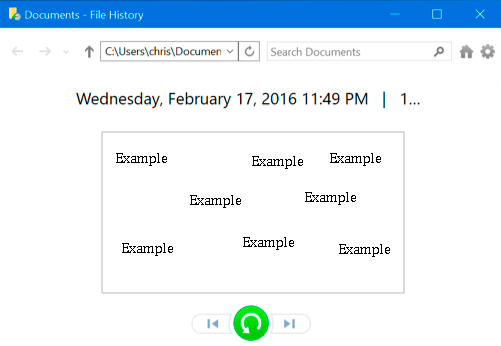
Si la carpeta de destino ya contiene una versión antigua del archivo, la utilidad ofrecerá opciones para reemplazar, omitir o comparar el archivo existente con el que se va a recuperar al pulsar el botón verde.
Seleccione «Reemplazar el archivo en el destino» para restaurar la versión requerida del archivo. Si la carpeta fue eliminada, la recuperación se efectuará inmediatamente al pulsar el botón verde.

Además de este método, puede buscar el Historial de archivos directamente en la unidad flash accediendo a la ruta: Flash drive name:\FileHistory\Username\Computer\Data\Disk\Users\Username\
En nuestro caso la ruta es E:\FileHistory\User\MACHINE-IJ80COF\Data\C\Users\User\History\History. Para restaurar la versión correcta, simplemente navegue por los datos en la unidad y copie el archivo de vuelta a la ubicación deseada.

Otra función práctica del Historial de archivos es restaurar versiones anteriores desde el menú contextual. Localice el archivo respaldado en el Historial de archivos, haga clic derecho sobre él y seleccione «Restaurar versiones anteriores».
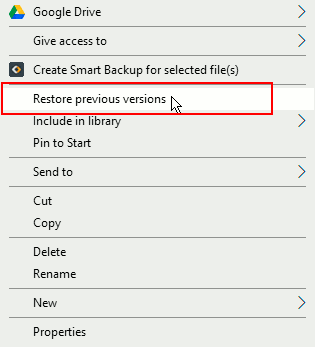
En el menú que se abre puede ver la versión seleccionada con el botón «Abrir» y restaurarla con el botón «Restaurar».
Restauración de archivos cuando la función «Historial de archivos» no está activada.
La función «Historial de archivos» permite disponer siempre de copias de seguridad de los archivos y de sus versiones anteriores, por lo que restaurarlos resulta una tarea sencilla. Lamentablemente, si los archivos se eliminaron sin utilizar «Historial de archivos», su recuperación requiere un software especializado.
Recomendamos usar la utilidad RS Partition Recovery para una recuperación de datos rápida y fiable.
Este programa permite restaurar todo tipo de datos tras:
- Eliminación accidental
- Formateo
- Daños provocados por virus
- Alteraciones del sistema de archivos y de la estructura lógica de los discos
RS Partition Recovery le ayudará a recuperar datos perdidos desde memorias USB, discos duros HDD y unidades SSD, tarjetas de memoria de cualquier tipo y capacidad, así como desde otros dispositivos de almacenamiento.
La utilidad dispone de una interfaz intuitiva que facilita su uso incluso a usuarios no expertos.
La herramienta de recuperación ofrece además dos modos de análisis: rápido, para buscar archivos eliminados recientemente, y análisis completo, para localizar toda la información recuperable.
Si necesita recuperar archivos borrados, le recomendamos visitar la página oficial de RS Partition Recovery, donde podrá consultar la lista completa de funcionalidades.