
Las unidades flash USB (pendrives) se han vuelto imprescindibles para transferir documentos, fotos, presentaciones y archivos de proyecto entre equipos. Sin embargo, su portabilidad las hace especialmente vulnerables a la pérdida de datos. Ya sea que se hayan eliminado archivos por accidente, se haya formateado la unidad o se presente corrupción de datos, esta guía muestra métodos probados para la recuperación de datos USB en Mac.
Contenido
- Comprender por qué los archivos desaparecen de las unidades flash USB
- Método 1: Recuperar archivos con software de recuperación de datos para unidades USB
- Método 2: Compruebe la Papelera del Mac
- Método 3: Recuperar archivos ocultos en una unidad USB
- Comprender por qué algunos archivos no se pueden recuperar
- Prevención de la pérdida de datos en unidades flash USB
Lo positivo es que los archivos eliminados de una unidad flash USB no siempre se pierden de forma irreversible. Con los conocimientos y las herramientas adecuadas, a menudo es posible recover your lost data successfully. Esta guía completa le explicará métodos fiables para recuperar archivos de una unidad flash USB en Mac, por qué ocurre la pérdida de datos y cómo prevenir incidentes futuros en macOS.
Comprender por qué los archivos desaparecen de las unidades flash USB
Antes de abordar los métodos de recuperación, es fundamental comprender las causas habituales de la pérdida de datos en USB. Saber qué provocó la pérdida le ayudará a elegir el enfoque de recuperación más efectivo y a evitar incidentes similares en el futuro. Si está experimentando pérdida de datos en dispositivos de almacenamiento extraíbles, conocer estas causas es clave.
Eliminación o formateo accidental
La causa más frecuente de pérdida de datos en unidades USB es el error humano. Un clic fuera de lugar puede borrar archivos críticos, o puede formatear la unidad equivocada al intentar liberar espacio. Tal vez estaba organizando archivos y seleccionó “Eliminar” en lugar de “Copiar”, o formateó la unidad pensando que los datos estaban respaldados en otro lugar cuando no era así. En estos casos, la recuperación de datos USB y la capacidad para recuperar archivos borrados son fundamentales.
Malware y virus
Las memorias flash USB son especialmente vulnerables al malware porque se conectan con frecuencia a distintos equipos. Si inserta su unidad en un equipo infectado, el software malicioso puede ocultar, corromper o eliminar archivos. Algunos virus atacan específicamente a los dispositivos extraíbles, lo que puede hacer que los archivos parezcan desaparecer aunque todavía existan en la unidad en estado oculto. Buscar amenazas de virus USB es una medida preventiva recomendada.
Expulsión inadecuada del USB
Una de las causas más ignoradas de pérdida de datos en USB es no expulsar correctamente la unidad. Al desconectar la memoria sin usar la opción “Expulsar” en su Mac, corre el riesgo de interrumpir operaciones de lectura/escritura activas. El sistema puede estar actualizando metadatos del sistema de archivos o completando una operación de guardado en segundo plano. Esto puede provocar corrupción de datos en dispositivos hot‑swappable. Practicar la expulsión segura reduce la probabilidad de pérdida de datos USB.
Daño físico
Las unidades flash USB son pequeñas y portátiles, por lo que se dañan con facilidad. Caídas, exposición al agua o a temperaturas extremas, o deformación del conector USB pueden causar daños físicos. Aunque el almacenamiento sólido en las unidades USB es más resistente que los discos giratorios, el trauma físico puede afectar a las memorias NAND o a la controladora, provocando pérdida de datos. En casos de unidad USB dañada, la recuperación profesional puede ser necesaria.
Corrupción del sistema de archivos
El sistema de archivos funciona como un mapa que indica a macOS dónde está almacenado cada archivo en la unidad USB. Diversos factores pueden corromper este mapa: corte de energía durante transferencias, desconexión inesperada, errores de software o conflictos entre distintos sistemas operativos. Ante errores de sistema de archivos RAW, macOS puede no localizar los archivos aunque estos sigan presentes físicamente en la unidad.
Archivos ocultos
A veces los archivos no están realmente perdidos, sino ocultos. Esto puede ocurrir por comandos de Terminal ejecutados accidentalmente, por software malicioso que modifica atributos de archivo o por errores del sistema. macOS oculta de forma predeterminada ciertos archivos del sistema, y ocasionalmente archivos de usuario pasan a estar ocultos por diversos contratiempos. Revisar y restaurar atributos ocultos es una etapa habitual en la recuperación de datos.
Método 1: Recuperar archivos con software de recuperación de datos para unidades USB
Cuando los archivos no están en la Papelera —por ejemplo, porque la vaciaste, la unidad USB fue formateada o se produjo una corrupción del sistema de archivos— necesitas un software especializado de recuperación de datos para USB. En estos casos, las herramientas profesionales de recuperación son esenciales para restaurar archivos perdidos. Entender cómo funciona la recuperación de datos puede ayudar a comprender mejor este proceso.
Cómo funciona el software de recuperación de datos
Software de recuperación de datos para Mac funciona realizando un escaneo profundo, sector por sector, de la unidad flash USB. A diferencia de la exploración habitual del sistema en macOS, que se basa en el índice del sistema de archivos, el software de recuperación inspecciona cada sector de almacenamiento en busca de restos de archivos eliminados. Es capaz de identificar firmas de archivo, reconstruir estructuras de ficheros y recuperar datos incluso cuando el sistema de archivos está dañado o la unidad ha sido formateada. Obtenga más información sobre la tecnología de data carving.
El software puede recuperar archivos en estos escenarios:
- Archivos eliminados y vaciados de la Papelera
- Datos perdidos tras formatear la unidad USB
- Archivos perdidos por corrupción del sistema de archivos
- Datos en unidades que no se montan de forma normal
- Archivos afectados por malware o ataques de virus
Recuperación paso a paso con RS Partition Recovery
RS Partition Recovery es una solución integral de recuperación de datos que funciona de forma eficaz con unidades flash USB (pendrive) en Mac. A continuación se explica cómo usarla para recuperar archivos perdidos y recuperar archivos USB en Mac:
Paso 1: Descargue e instale RS Partition Recovery

Software de recuperación de datos todo en uno
Paso 2: Conecte su unidad flash USB
Conecte su unidad flash USB al Mac mediante un puerto USB disponible. Asegúrese de que la conexión sea firme. Espere unos instantes para que macOS detecte la unidad. Si la unidad aparece dañada o no se monta automáticamente, no se alarme: RS Partition Recovery suele poder detectarla y escanearla incluso en esos casos.
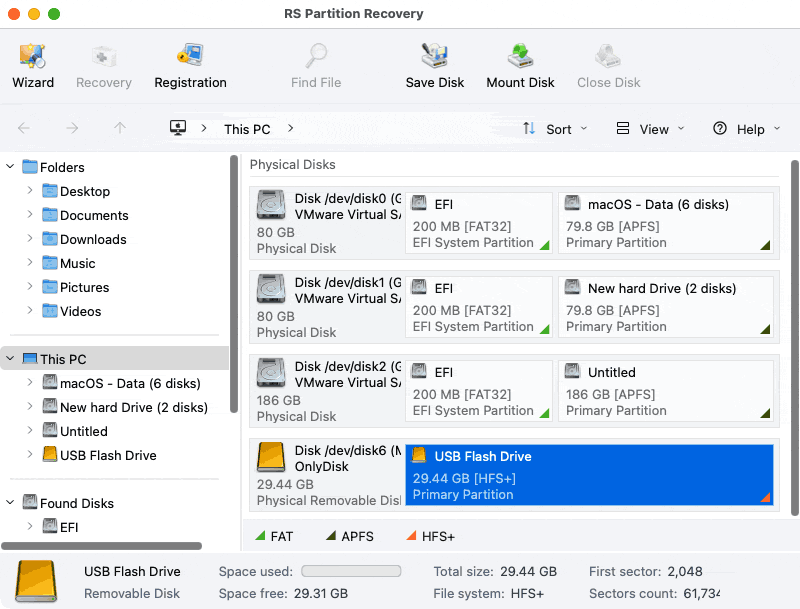
Paso 3: Seleccione su unidad USB
Al abrir RS Partition Recovery verá una lista de todos los dispositivos de almacenamiento conectados al Mac. Localice su unidad flash USB en esa lista. Las unidades suelen identificarse por nombre, capacidad y tipo de sistema de archivos (por ejemplo, FAT32, exFAT, APFS o HFS+). Seleccione la unidad USB haciendo clic sobre ella.
Paso 4: Elija el tipo de escaneo
RS Partition Recovery ofrece distintas opciones de escaneo:
Escaneo rápido: Este escaneo rápido busca archivos eliminados recientemente que sean fácilmente recuperables. Examina el índice del sistema de archivos y puede recuperar archivos borrados por eliminación normal. Suele tardar solo unos minutos.
Análisis completo: Este análisis exhaustivo realiza una inspección sector por sector de toda la unidad. Localiza archivos que el escaneo rápido podría pasar por alto, incluidos datos de unidades formateadas, particiones corruptas o sistemas de archivos gravemente dañados. Este escaneo requiere más tiempo (desde 10 minutos hasta varias horas, según el tamaño de la unidad) pero recupera un número significativamente mayor de archivos.
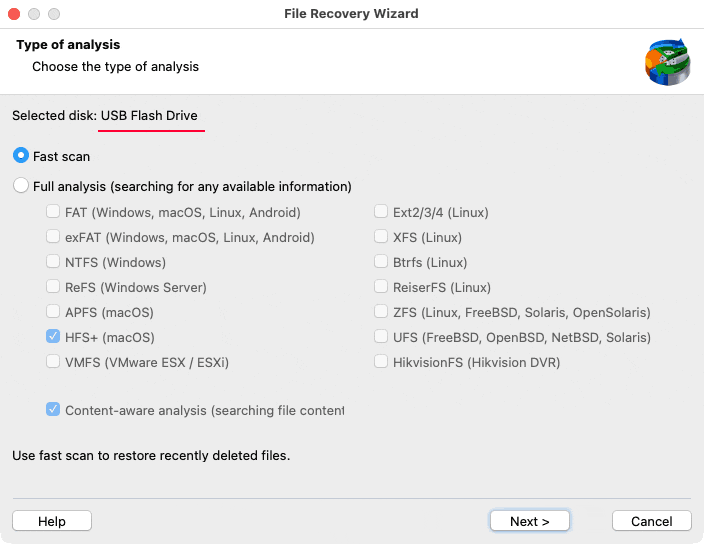
En la mayoría de los casos de pérdida de datos, comience con el Escaneo rápido. Si no encuentra sus archivos, ejecute el Análisis completo.
Paso 5: Espere a que finalice el escaneo
Durante el escaneo, RS Partition Recovery muestra información de progreso indicando qué porcentaje de la unidad se ha analizado. También puede ver en tiempo real el número de archivos encontrados.
Paso 6: Previsualice los archivos recuperables
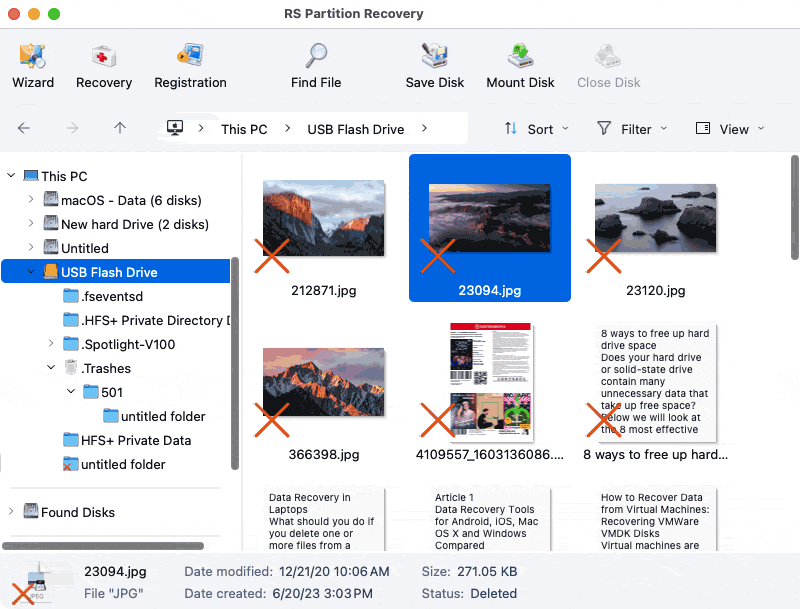
Una vez completado el escaneo (o incluso durante el mismo), puede explorar los archivos encontrados. RS Partition Recovery organiza los resultados de varias maneras:
- Por tipo de archivo: fotos, documentos, vídeos, archivos comprimidos, etc.
- Por la estructura de carpetas original: si la información del sistema de archivos está intacta
- Por estado del archivo: archivos existentes frente a archivos eliminados/perdidos
Utilice la función de vista previa para verificar los archivos antes de recuperarlos. Haga clic en archivos individuales para visualizar su contenido. Esto es especialmente útil para fotos y documentos, ya que permite comprobar que los archivos no estén corruptos antes de recuperarlos. La vista previa evita recuperar archivos dañados irreversiblemente.
Paso 7: Seleccione los archivos para recuperar
Marque las casillas junto a los archivos y carpetas que desee recuperar. Puede:
- Seleccionar archivos individuales marcando las casillas correspondientes
- Seleccionar carpetas completas para recuperar todo su contenido
- Usar «Seleccionar todo» si desea recuperar todo lo encontrado
- Usar Comando+clic para seleccionar varios archivos no contiguos
Paso 8: Elija la ubicación de recuperación
Haga clic en el botón «Recover» después de seleccionar los archivos. Aparecerá un cuadro de diálogo que le pedirá que indique dónde guardar los archivos recuperados.
⚠️ Advertencia crítica: Nunca recupere archivos directamente en la misma unidad USB desde la que está realizando la recuperación. Seleccione siempre una ubicación diferente, por ejemplo: el disco interno de su Mac o otro disco externo. Recuperar archivos en la misma unidad puede sobrescribir otros datos recuperables y provocar la pérdida definitiva de archivos que aún no ha recuperado.
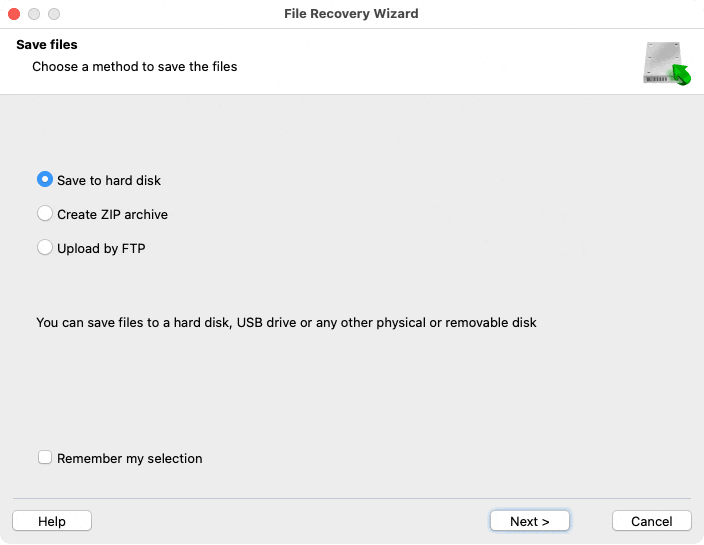
Paso 9: Finalice la recuperación
Haga clic en «Siguiente» para iniciar el proceso de recuperación. RS Partition Recovery copiará los archivos seleccionados a la ubicación elegida. El tiempo de recuperación depende del número y tamaño de los archivos. Cuando se complete, abra la carpeta de destino para acceder a sus archivos restaurados.
Consejos para una recuperación exitosa
Maximice la tasa de éxito de recuperación de datos con estas recomendaciones:
- No instale el software de recuperación en la propia unidad USB. Instálelo en el disco interno del Mac o en otro disco externo para evitar sobrescritura de datos en la unidad afectada.
- Recupere los archivos lo antes posible. Cuanto más espere, mayor será la probabilidad de que los datos sean sobrescritos y la recuperación de datos sea más difícil.
- Si el primer escaneo no encuentra sus archivos, pruebe la opción de escaneo completo o escaneo profundo. Los escaneos rápidos son más veloces pero menos exhaustivos.
- Revise las vistas previas de los archivos con atención. Que un archivo aparezca en el listado no garantiza que esté íntegro; la vista previa confirma su recuperabilidad.
- Organice los archivos recuperados inmediatamente. Los archivos recuperados suelen perder sus nombres originales y recibir denominaciones genéricas (por ejemplo, «File001.jpg»), por lo que conviene clasificarlos y renombrarlos nada más recuperarlos.
Método 2: Compruebe la Papelera del Mac
La solución más sencilla suele ser el mejor punto de partida. Al eliminar archivos de una unidad flash USB (pendrive) conectada al Mac, estos no desaparecen de inmediato: se trasladan a una ubicación especial —la Papelera de macOS— que facilita su recuperación. Obtenga más información sobre recuperar archivos desde la Papelera.
Cómo funciona la Papelera en Mac con unidades USB
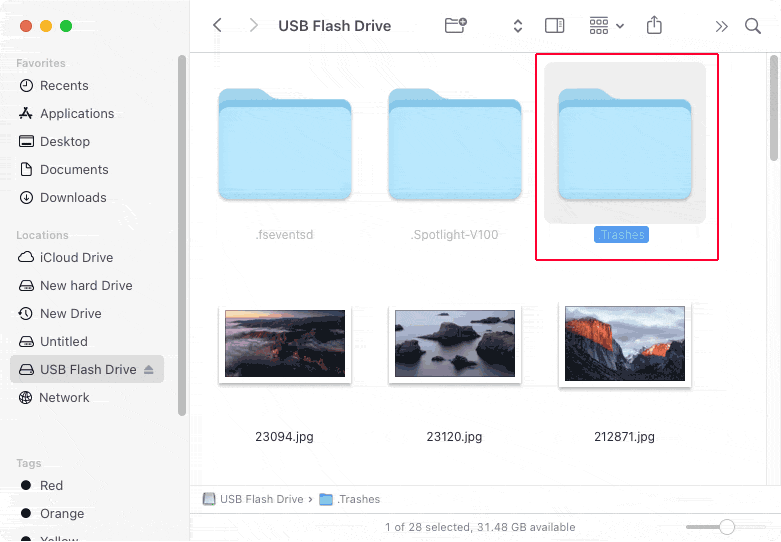
macOS gestiona la Papelera de forma distinta según se trate del almacenamiento interno o de unidades externas. Cuando elimina archivos desde una unidad USB, estos se almacenan en una carpeta oculta llamada .Trashes dentro de esa misma unidad. El icono de la Papelera en el Dock agrega y muestra los elementos procedentes de todas las unidades conectadas, lo que puede dar la impresión de una Papelera centralizada cuando, en realidad, cada unidad mantiene sus propios archivos eliminados.
Nota importante: es necesario mantener la unidad USB conectada al Mac para poder ver en la Papelera los archivos eliminados desde esa unidad. Si eliminó archivos de una unidad USB y la desconectó posteriormente, esos archivos no aparecerán en la Papelera hasta que vuelva a conectar la unidad.
Recuperación paso a paso desde la Papelera
- Conecte su unidad USB al Mac si aún no está conectada.
- Abra la Papelera haciendo clic en el icono de la Papelera en el Dock (situado a la derecha o en la parte inferior de la pantalla, según la posición del Dock).
- Localice sus archivos. Explore el contenido de la Papelera para encontrar los archivos que desea recuperar. Si hay muchos elementos, use la barra de búsqueda en la esquina superior derecha de la ventana del Finder o ordene por fecha de eliminación para localizar los archivos con mayor rapidez.
- Restaure los archivos. Haga clic con el botón derecho (o Control + clic) sobre el archivo que desea recuperar y seleccione «Put Back» (Restaurar a la ubicación original). El archivo volverá automáticamente a su ubicación original en la unidad USB. Para seleccionar varios archivos, mantenga pulsada la tecla Command mientras hace clic en cada elemento.
Acceso directo a la carpeta oculta .Trashes
Los usuarios avanzados pueden acceder directamente a la carpeta .Trashes en la unidad USB. Esto resulta útil si la recuperación desde la Papelera no funciona o si se desea verificar qué contenidos están realmente almacenados en la unidad.
Para ver archivos y carpetas ocultos:
Pulse Command + Shift + . en el Finder mientras visualiza la unidad USB. Los archivos y carpetas ocultos aparecerán semitransparentes. Busque la carpeta .Trashes y ábrala para ver los archivos eliminados.
Para volver a ocultar los archivos:
Pulse Command + Shift + . de nuevo para desactivar la visualización de archivos ocultos. Se recomienda volver a ocultar los archivos del sistema al terminar, ya que modificar o eliminar archivos ocultos del sistema puede causar problemas.
Uso de Terminal para acceso avanzado
Si se domina el uso de Terminal, es posible acceder a la carpeta .Trashes con mayor control:
- Abra Terminal (pulse
Command + Space, escriba «Terminal» y pulse Enter). - Navegue hasta la unidad USB escribiendo:
cd /Volumes/YOUR_DRIVE_NAME
ReemplaceYOUR_DRIVE_NAMEpor el nombre real de su unidad USB. - Liste el contenido de la carpeta .Trashes:
ls -la .Trashes
Este método requiere conceder a Terminal acceso completo al disco en Preferencias del Sistema → Seguridad y privacidad → Privacidad → Acceso completo al disco.
Método 3: Recuperar archivos ocultos en una unidad USB
En ocasiones los archivos no están realmente perdidos, sino ocultos en la unidad USB. Esta situación es más común de lo que parece y, normalmente, basta con mostrar los archivos ocultos para recuperarlos, sin necesidad de software adicional.
Por qué los archivos quedan ocultos
Los archivos en su unidad USB (pendrive) pueden quedar ocultos por varias razones, lo que dificulta mostrar archivos ocultos o acceder a ellos:
- Comandos de terminal: Ejecutar accidentalmente comandos como
chflags hiddenpuede ocultar archivos - Malware: Algunos programas maliciosos ocultan archivos como parte de su funcionamiento
- Errores del sistema: Fallos durante las operaciones con archivos pueden establecer de forma inadvertida el atributo oculto
- Problemas entre plataformas: Mover una unidad entre macOS y Windows puede, en ocasiones, provocar problemas de visibilidad
Hacer visibles los archivos ocultos
Método 1: Alternar rápidamente con atajo de teclado
Esta es la manera más rápida de ver y mostrar archivos ocultos en una unidad USB en macOS:
- Conecte la unidad flash USB al Mac
- Abra Finder y navegue hasta la unidad USB
- Pulse Command + Shift + . (punto) simultáneamente
- Los archivos y carpetas ocultos aparecerán ahora semitransparentes en Finder
- Pulse la misma combinación de teclas nuevamente para volver a ocultarlos
Desocultar archivos de forma permanente con Terminal
Si desea eliminar de forma permanente el atributo de oculto de archivos específicos:
Este método utiliza el comando chflags de macOS para eliminar el atributo oculto.
- Abra Terminal (Aplicaciones → Utilidades → Terminal, o pulse Command + Barra espaciadora y escriba «Terminal»)
- Escriba el comando para desocultar pero no pulse Enter todavía:
chflags nohidden
Asegúrese de dejar un espacio después de «nohidden» - Arrastre el archivo oculto desde Finder directamente a la ventana de Terminal. Esto inserta automáticamente la ruta completa del archivo.
- Pulse Enter para ejecutar el comando. El archivo quedará desocultado de forma permanente.
- Repita para cada archivo que desee desocultar, o desoculte carpetas completas a la vez usando el mismo método.
Ejemplo de comando:
chflags nohidden /Volumes/MyUSB/HiddenFolder
Comprobar archivos ocultos del sistema
Su unidad USB puede contener archivos del sistema ocultos como .DS_Store, .Spotlight-V100 o .Trashes. Son archivos y carpetas normales del sistema macOS. No los elimine a menos que esté seguro de que no son necesarios, ya que ayudan a macOS a gestionar correctamente la unidad USB.
Comprender por qué algunos archivos no se pueden recuperar
A pesar de sus mejores esfuerzos y de disponer del software de recuperación más avanzado, algunos archivos simplemente no pueden recuperarse. Comprender las causas ayuda a establecer expectativas realistas e impulsa mejores prácticas de gestión de datos y prevención de pérdida de datos en el futuro. Más información sobre cómo se pierden los datos.
Sobrescritura de datos
La razón principal por la que los archivos se vuelven irrecuperables es la sobrescritura de datos. Recuerde que los archivos eliminados no se borran de inmediato: simplemente se marcan como «espacio disponible». Una vez que se escribe nueva información en esos sectores, el archivo original se pierde de forma permanente. Es comparable a volver a grabar sobre una cinta de casete o un vídeo VHS: cuando el contenido nuevo sustituye al antiguo, no hay vuelta atrás.
Cuanto más use la unidad USB tras la pérdida de datos, mayor es la probabilidad de sobrescritura. Incluso operaciones que parecen inofensivas —como listar el contenido de la unidad o que macOS escriba archivos de sistema ocultos— pueden sobrescribir datos eliminados.
Daño físico severo
Si los chips de memoria de la unidad USB están físicamente destruidos, ningún software podrá recuperar los datos. Entre los escenarios de daño físico se incluyen daños eléctricos por sobretensiones, daños por agua que corroen la electrónica, daños mecánicos por aplastamiento, daños por calor por incendio o desgaste por ciclos excesivos de lectura/escritura. Si trabaja con una unidad dañada, considere leer sobre recuperación de datos de unidades fallidas.
Cifrado y funciones de seguridad
Algunas unidades USB cuentan con cifrado por hardware integrado. Si ha perdido la clave de cifrado o la contraseña, la recuperación se vuelve extremadamente difícil o imposible, incluso si los archivos permanecen físicamente intactos en la unidad. Esto es intencional: el cifrado está diseñado para hacer que los datos sean ininteligibles sin las credenciales adecuadas.
Destrucción completa del sistema de archivos
Aunque los sistemas de archivos corruptos a menudo pueden sortearse con software de recuperación, los sistemas de archivos completamente destruidos dificultan mucho la recuperación. Si la unidad ha sido formateada varias veces, sobrescrita con datos aleatorios o gravemente corrompida por malware, la información organizativa necesaria para reconstruir los archivos puede haberse perdido.
Antigüedad de la eliminación
En términos generales, cuanto más antigua sea la eliminación, menos probables son las posibilidades de recuperación. Los archivos eliminados hace meses o años probablemente hayan sido sobrescritos en múltiples ocasiones, especialmente en unidades USB de uso frecuente.
Prevención de la pérdida de datos en unidades flash USB
La recuperación resulta útil cuando se producen accidentes, pero la prevención siempre es mejor. Implementar estas estrategias reducirá de forma significativa el riesgo de pérdida de datos en unidades USB y el estrés asociado. Lea nuestra guía completa sobre cómo proteger sus archivos frente a la pérdida de datos, con recomendaciones sobre copias de seguridad, integridad de datos y recuperación de datos USB.
Estrategias esenciales de prevención
1. Expulse siempre la unidad USB correctamente
Este es el hábito más importante para prolongar la vida útil de una unidad USB y evitar corrupción del sistema de archivos. Nunca extraiga la unidad sin expulsarla: la expulsión adecuada garantiza que todas las operaciones de escritura hayan terminado y que el sistema de archivos se cierre de forma segura.
2. Realice copias de seguridad periódicas
No confíe en la unidad USB como única copia de datos importantes. Para usuarios de Mac, Time Machine permite incluir discos externos junto con el almacenamiento interno. Active esta función en Preferencias del Sistema → Time Machine. Mantener copias de seguridad regulares es clave en la estrategia de prevención de pérdida de datos.
3. Escanee en busca de malware de forma regular
Las unidades USB son vectores comunes de transmisión de malware. Mantenga un antivirus actualizado y realice análisis periódicos de las unidades extraíbles para reducir el riesgo de infecciones que causen pérdida o corrupción de datos.
4. Manipule las unidades USB con cuidado físico
Proteja la unidad frente a daños físicos: use siempre la tapa protectora cuando no esté conectada, no deje las unidades en entornos de temperaturas extremas, evite la humedad o el contacto con líquidos, no deje caer ni arroje las unidades y conecte/desconecte con cuidado.
5. Etiquete claramente las unidades: evite formateos o borrados accidentales
Identificar las unidades con etiquetas claras o nombres descriptivos en el sistema operativo ayuda a prevenir la eliminación o el formateo involuntario de medios con datos críticos.
6. Active la protección contra escritura cuando sea posible
Algunas unidades USB disponen de un interruptor físico de protección contra escritura. Cuando los datos almacenados sean importantes y sólo se requiera lectura (sin añadir ni modificar archivos), active la protección contra escritura para evitar borrados o cambios accidentales.
7. Supervise el estado de la unidad
Compruebe periódicamente la integridad y salud de la unidad usando herramientas de diagnóstico (SMART, comprobadores de integridad del sistema de archivos, utilidades del fabricante). Detectar sectores defectuosos o errores tempranos permite actuar antes de una pérdida de datos irreversible.
8. No llene la unidad USB en exceso
Mantener la unidad prácticamente al máximo de su capacidad incrementa el riesgo de errores y corrupción. Procure dejar al menos un 10–15 % del espacio libre para un rendimiento y fiabilidad óptimos.