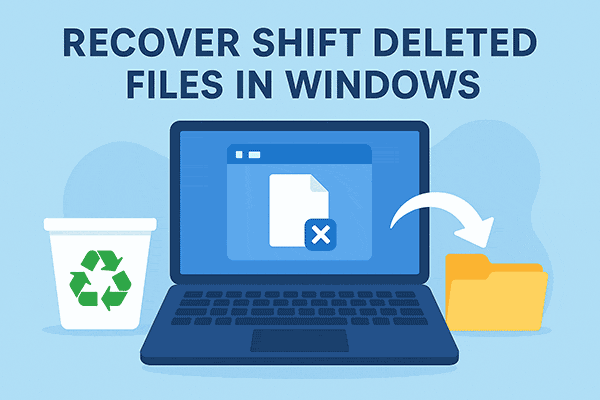
Es una situación habitual: estás limpiando tu equipo, mantienes pulsadas las teclas Mayús + Supr (o Shift + Delete) para eliminar archivos rápidamente y, de pronto, te das cuenta de que has borrado permanentemente algo importante. Esa sensación de desasosiego es muy conocida, pero la buena noticia es que la recuperación de archivos borrados con Shift es posible y esos archivos podrían no haberse perdido para siempre.
Contenido
- Comprender qué ocurre al pulsar Shift+Delete
- ¿Es realmente posible recuperar archivos borrados con Shift+Supr?
- Primeros pasos: deténgase y evalúe
- Método 1: Usar software de recuperación de datos
- Cómo recuperar archivos eliminados con Shift+Delete mediante software de recuperación:
- Método 2: Comprobar el Historial de archivos de Windows
- Método 3: Probar Copia de seguridad y restauración (Windows 7)
- Método 4: Buscar en el almacenamiento en la nube
- Método 5: Herramienta Windows File Recovery
- Maximizar el éxito de la recuperación de datos
- Prevención: aprender de la experiencia
En esta guía exhaustiva aprenderás métodos probados para recuperar archivos borrados con Shift en Windows 11 y Windows 10, comprenderás qué ocurre al eliminar archivos de forma permanente y descubrirás cómo maximizar las posibilidades de éxito en la recuperación de datos y la restauración de archivos.
Comprender qué ocurre al pulsar Shift+Delete
Cuando se elimina un archivo de forma habitual en Windows, este hace una breve escala en la Papelera de reciclaje. Puede recuperarse en cualquier momento con un solo clic. Sin embargo, Shift+Delete (también conocido como Shift+Supr en teclados en español) indica a Windows que prescinda por completo de esa red de seguridad. El archivo desaparece de la vista de forma inmediata, por lo que muchas personas suponen que ha sido borrado de forma permanente.
Pero aquí está lo interesante: el archivo sigue presente físicamente en el disco duro. Windows no borra los datos al instante; lo que hace es marcar ese espacio como disponible para reutilización al eliminar la entrada del archivo de la tabla del sistema de archivos. Piénselo como retirar una ficha del catálogo de una biblioteca mientras el libro permanece en la estantería. Los datos permanecen intactos hasta que nueva información los sobrescribe.
Esto es crucial: la ventana para la recuperación de datos depende totalmente de la rapidez con que ese espacio se vuelva a utilizar. Cada archivo nuevo que guarde, cada programa que instale o cada actualización que descargue puede sobrescribir los datos eliminados. Por eso actuar con rapidez es determinante para la recuperación de archivos.
¿Es realmente posible recuperar archivos borrados con Shift+Supr?
La respuesta corta es sí: la recuperación tras eliminar con Shift+Supr es posible, pero el éxito depende de varios factores interrelacionados que determinan si se pueden recuperar los datos.
✨ El tiempo es su aliado principal. Un archivo eliminado hace una hora tiene muchas más posibilidades de recuperación que uno borrado semanas atrás. Sin embargo, no se trata solo del calendario: lo que importa realmente es la intensidad de uso del equipo desde que se produjo el borrado. Si apenas ha utilizado el sistema, incluso archivos eliminados hace varios días pueden ser recuperables. Por el contrario, solo unas horas de actividad intensa —como instalar software, descargar archivos grandes o aplicar actualizaciones del sistema— pueden sobrescribir los datos de forma irreversible.
✨ El tipo de dispositivo de almacenamiento influye decisivamente. Los discos duros tradicionales (HDD) suelen ser más permisivos en procesos de recuperación de datos; cuando se elimina algo, normalmente permanece recuperable hasta que otro dato ocupa su espacio. Las unidades de estado sólido (SSD) plantean un reto mayor por una tecnología denominada TRIM. Esta función mejora el rendimiento de las SSD al borrar proactivamente los bloques marcados como eliminados. Aunque mantiene la unidad en buen estado de funcionamiento, complica —y en ocasiones imposibilita— la recuperación.
✨ El sistema de archivos también tiene importancia. El sistema NTFS, estándar en Windows modernos, conserva metadatos detallados que pueden facilitar la recuperación. Otros formatos como FAT32 o exFAT ofrecen menos información estructural, lo que dificulta reconstruir archivos fragmentados o parcialmente sobrescritos.
Con estos factores en mente, ¿cuáles son sus probabilidades reales? En un disco duro tradicional con NTFS, si actúa en horas o días y no ha usado mucho el equipo, las tasas de recuperación pueden ser altas (70–90 % en condiciones óptimas). En SSD con TRIM habilitado, la ventana de oportunidad suele ser mucho más reducida, a veces de minutos en lugar de horas.
Primeros pasos: deténgase y evalúe
Antes de intentar cualquier recuperación, debe minimizar el riesgo de sobrescribir los datos eliminados. Esto es lo que debe hacer de inmediato:
⚠️ Deje de usar la unidad afectada en la medida de lo posible. Si eliminó archivos del disco principal del sistema (normalmente C:), evite instalar software nuevo, descargar archivos o crear documentos. Si la eliminación se produjo en un disco duro externo o en una memoria USB, desconéctelo inmediatamente y déjelo aparte hasta que esté listo para intentar la recuperación de datos.
⚠️ Compruebe si tiene activadas las copias de seguridad. Muchas personas no son conscientes de que ya disponen de mecanismos de respaldo. Windows incluye varias funciones de copia de seguridad que podrían estar protegiendo sus archivos; las revisaremos a continuación.
⚠️ No entre en pánico ni repita continuamente el mismo método de recuperación. Cada intento fallido puede escribir nuevos datos en la unidad y reducir las posibilidades de éxito al recuperar archivos borrados. Es preferible aplicar un método fiable que probar de forma frenética múltiples enfoques que podrían empeorar la situación.
Método 1: Usar software de recuperación de datos
Cuando las funciones integradas de Windows no son suficientes, el software de recuperación de datos especializado se convierte en la opción más adecuada. Estos programas funcionan escaneando el dispositivo de almacenamiento a un nivel profundo, buscando rastros de archivos eliminados que Windows ya no muestra en su sistema de archivos.
El software de recuperación opera según el principio comentado anteriormente: los archivos eliminados permanecen en la unidad hasta que se sobrescriben. Estas herramientas analizan los datos en bruto del disco (escaneo a bajo nivel), identifican firmas de archivo y reconstruyen elementos eliminados incluso cuando Windows ha eliminado sus entradas de directorio.
RS Partition Recovery está diseñado específicamente para estos escenarios. Puede reconocer cientos de tipos de archivo distintos y es compatible con varios sistemas de archivos, incluidos NTFS, FAT32 y exFAT. El programa realiza un escaneo exhaustivo de la unidad y presenta una lista de archivos recuperables para su revisión.
Cómo recuperar archivos eliminados con Shift+Delete mediante software de recuperación:
El uso de software de recuperación de datos suele seguir un patrón similar en la mayoría de las aplicaciones. En primer lugar, el software debe instalarse en una unidad distinta a la que contiene los archivos eliminados. Esto es fundamental, ya que instalarlo en la misma unidad podría sobrescribir los datos que se intentan recuperar, especialmente si los archivos fueron eliminados de forma permanente (por ejemplo, mediante Shift+Delete).
Paso 1. Instale y ejecute RS Partition Recovery.

Software de recuperación de datos todo en uno
Paso 2. Seleccione la unidad o partición desde la que desea recuperar datos.
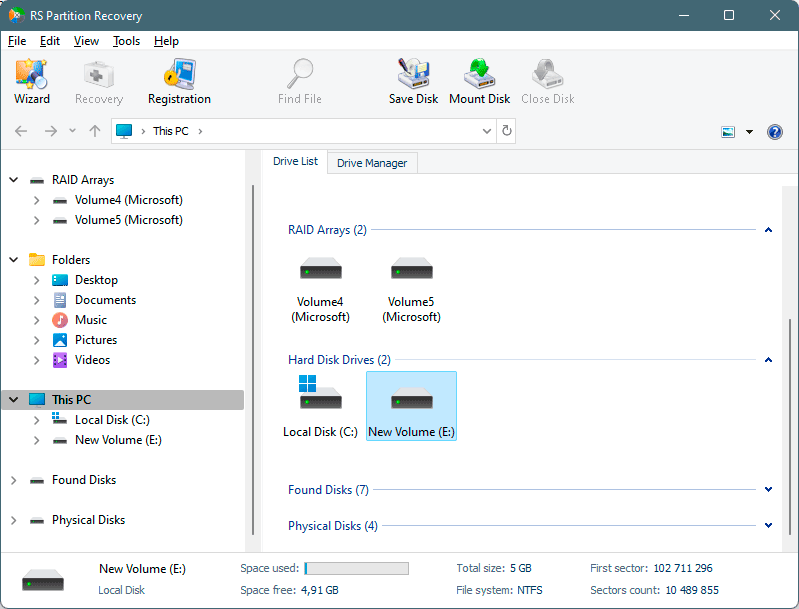
Paso 3. Elige el tipo de análisis.
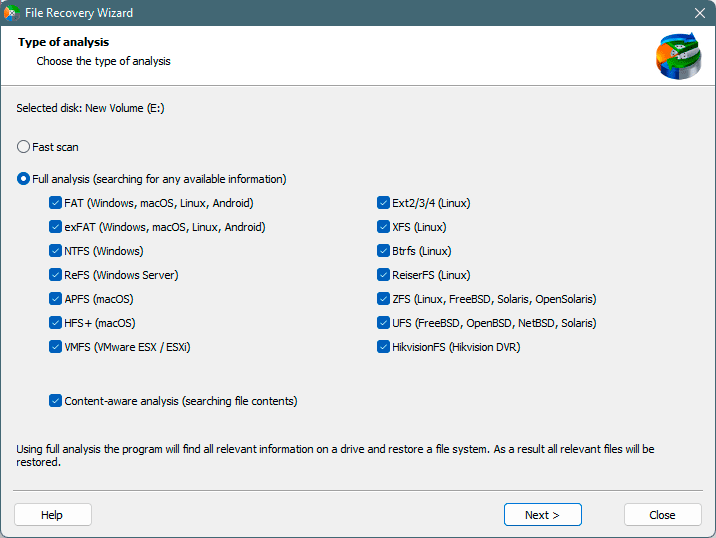
Escaneo rápido que debe usar en caso de que el archivo se haya perdido recientemente. El programa explorará el disco rápidamente y mostrará los archivos disponibles para recuperar.
La función Análisis completo le permite encontrar datos perdidos, después de formatear, cambiar el tamaño del disco o dañar la estructura del archivo (RAW).
Paso 4. Previsualiza y selecciona los archivos para recuperarlos.
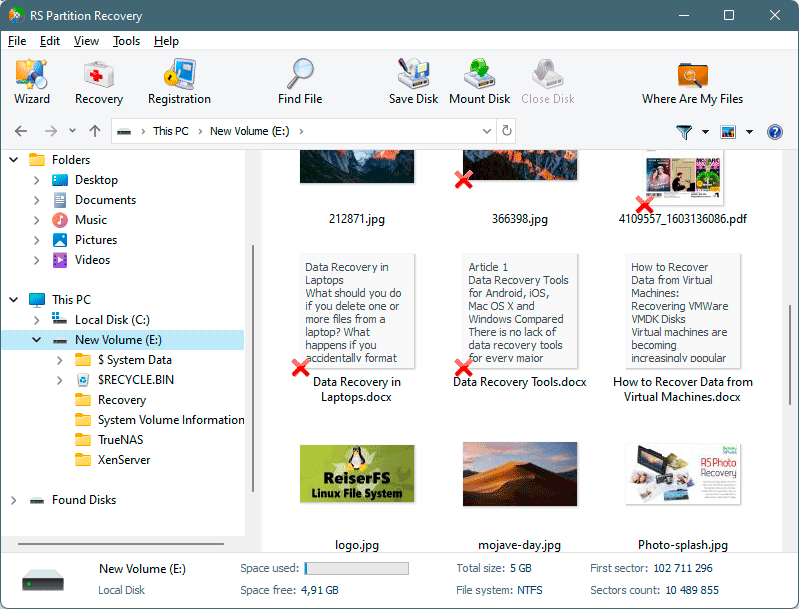
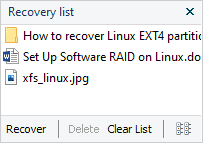
Paso 5. Agregue los archivos que desea guardar a la "Lista de restauración" o seleccione la partición completa y haga clic en Recuperación.
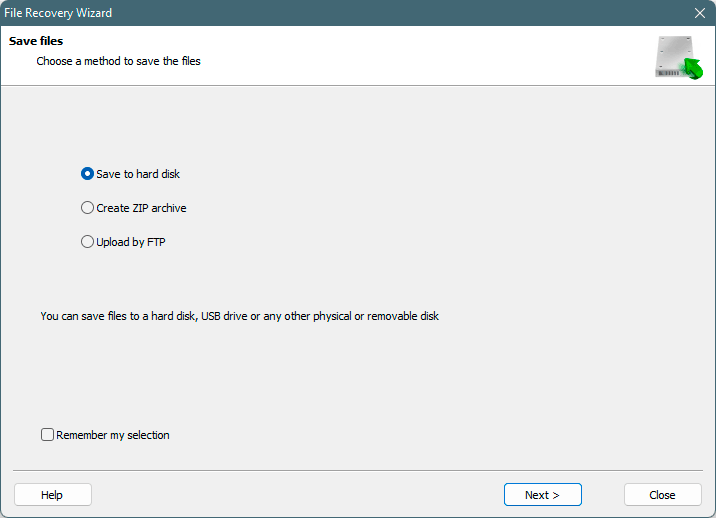
Cabe señalar que es mejor guardar el archivo recuperado en un disco duro externo o en una unidad flash USB.
Las principales ventajas del software de recuperación incluyen su capacidad para localizar archivos que otros métodos no detectan, el soporte para diversos dispositivos de almacenamiento —incluidos discos externos y tarjetas de memoria— y la posibilidad de recuperar distintos tipos de archivos, desde documentos hasta fotografías y vídeos. Las herramientas modernas también suelen integrar funciones de reparación para archivos corruptos, por lo que resultan útiles incluso cuando los archivos no han sido eliminados por completo pero están dañados.
Las tasas de recuperación varían según los factores comentados anteriormente: tiempo transcurrido desde el borrado, tipo de unidad y patrón de uso. No obstante, un buen software de recuperación de datos ofrece la mejor probabilidad de éxito cuando los métodos más sencillos no funcionan.
Método 2: Comprobar el Historial de archivos de Windows
Si es uno de los usuarios previsores que activó el Historial de archivos antes de que se produjera el incidente, está de suerte. Esta función integrada de Windows crea automáticamente copias de seguridad de sus archivos a intervalos regulares.
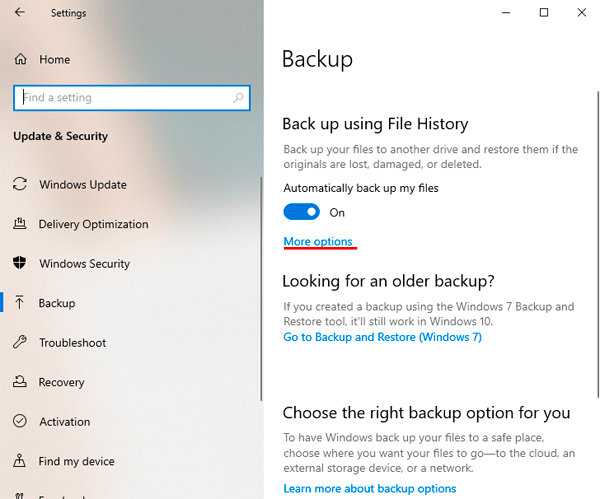
El Historial de archivos se centra en sus carpetas personales: Documentos, Imágenes, Escritorio, Música y Vídeos. Por defecto guarda nuevas versiones de los archivos cada hora, ofreciéndole múltiples puntos de restauración entre los que elegir.
Sin embargo, hay una salvedad: el Historial de archivos solo será útil si se habilitó antes de eliminar los archivos. Si aparece el mensaje «No hay versiones anteriores disponibles», significa que la función no estaba activa y deberá probar métodos alternativos para recuperar archivos eliminados. Si el Historial de archivos le permite restaurar sus datos en esta ocasión, tómese un momento después para comprobar que la función permanezca habilitada y así garantizar protección futura.
Método 3: Probar Copia de seguridad y restauración (Windows 7)
Aunque en la configuración aparece etiquetada como «Windows 7», la función Copia de seguridad y restauración sigue funcionando perfectamente en Windows 10 y Windows 11. Esta herramienta crea copias de seguridad completas de los archivos e incluso imágenes del sistema si se configura correctamente.
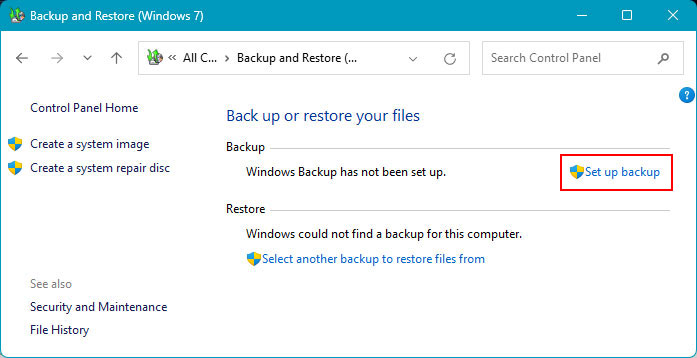
Este método resulta ideal para quienes tuvieron la previsión de configurar copias de seguridad periódicas del sistema. Los archivos restaurados serán exactamente como estaban en el momento de la copia, por lo que no se perderá ningún trabajo anterior a ese punto.
La limitación, al igual que con Historial de archivos, es que deben existir copias de seguridad para que este método funcione. Si nunca se configuró Copia de seguridad y restauración, o si la última copia se realizó antes de crear los archivos que se necesitan, este método no será útil. Aun así, conviene comprobarlo, ya que algunos equipos incluyen copias automáticas preconfiguradas por el fabricante o por el departamento de TI.
Método 4: Buscar en el almacenamiento en la nube
En nuestro mundo interconectado, muchos archivos se sincronizan automáticamente con los servicios en la nube sin que lo notemos. Si utilizas OneDrive, Google Drive, Dropbox u otras plataformas similares, es muy probable que tus archivos eliminados estén seguros en la papelera del servicio de almacenamiento en la nube.
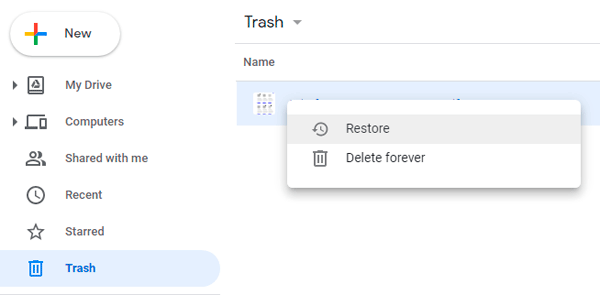
OneDrive, integrado en las versiones modernas de Windows, realiza copias de seguridad automáticas de las carpetas Escritorio, Documentos e Imágenes si tienes activada la sincronización. Incluso después de eliminar un archivo de forma permanente en tu equipo, OneDrive lo conserva en su papelera durante 30 días.
Para comprobar OneDrive, accede al sitio web de OneDrive e inicia sesión con tu cuenta de Microsoft. Busca la opción Papelera en el menú lateral. Si tus archivos están allí, selecciónalos y haz clic en Restaurar para devolverlos a su ubicación original.
Otros servicios en la nube funcionan de manera similar. Google Drive dispone de una carpeta Papelera que mantiene los elementos eliminados durante 30 días. Dropbox conserva los archivos borrados 30 días en cuentas gratuitas y hasta 180 días en planes de pago. Aunque no guardases archivos conscientemente en la nube, las funciones de sincronización automática podrían haber generado copias de seguridad sin que te dieras cuenta.
Método 5: Herramienta Windows File Recovery
Microsoft ofrece su propia utilidad de recuperación de archivos por línea de comandos llamada Windows File Recovery, disponible de forma gratuita en Microsoft Store. Aunque carece de interfaz gráfica y requiere cierto manejo técnico, es una opción legítima para la recuperación de archivos que no tiene coste.
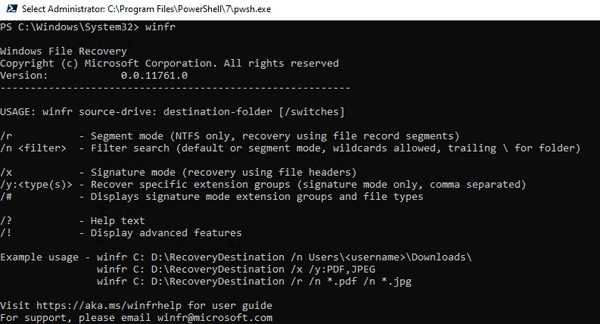
Esta herramienta se ejecuta desde el Símbolo del sistema, donde se introducen comandos específicos para escanear unidades y recuperar archivos borrados. La sintaxis básica del comando es: winfr C: D: /regular /n UsersYourNameDocuments
Su naturaleza de línea de comandos la hace menos accesible para usuarios ocasionales: es necesario comprender las letras de unidad, las rutas de archivos y los distintos modificadores de comando. No obstante, para usuarios familiarizados con estos conceptos, constituye una alternativa gratuita al software comercial de recuperación de datos.
La principal limitación es la curva de aprendizaje y la ausencia de vista previa de archivos. No podrá ver miniaturas de fotos ni consultar el contenido de documentos antes de la recuperación; la herramienta se limita a localizar archivos coincidentes y restaurarlos, y la verificación posterior de los resultados queda a cargo del usuario.
Maximizar el éxito de la recuperación de datos
Independientemente del método de recuperación que se utilice, determinadas prácticas incrementan significativamente las probabilidades de recuperar archivos intactos.
- Actúe de inmediato. En cuanto se detecte que se han eliminado archivos importantes, detenga cualquier otra actividad y comience la recuperación de datos. Cada minuto cuenta, sobre todo en sistemas de uso frecuente. Incluso acciones aparentemente inocuas, como navegar por la web o revisar el correo, pueden activar procesos en segundo plano que escriben datos en el disco y reducen las opciones de recuperar archivos borrados.
- Evite intentos de recuperación repetidos. Si un método no funciona, no lo repita de forma continuada. Cada escaneo o intento de recuperación puede generar escrituras en el disco que disminuyan las posibilidades de éxito posteriores. En su lugar, pruebe un enfoque diferente.
- Guarde los archivos recuperados en una ubicación distinta. Nunca recupere archivos en la misma unidad de la que fueron borrados, ya que puede sobrescribir otros datos recuperables. Utilice una unidad externa, una memoria USB o una partición interna diferente como destino de recuperación.
- Tenga en cuenta los tipos de archivo que necesita. Los distintos formatos ofrecen perspectivas de recuperación distintas. Los documentos de texto simples suelen recuperarse de forma íntegra. Archivos complejos, como bases de datos o vídeos, pueden recuperarse pero con posibles daños o corrupción. Las fotografías suelen recuperarse mejor, salvo que hayan sido parcialmente sobrescritas.
Prevención: aprender de la experiencia
Recuperar con éxito archivos borrados debe servir como llamada de atención sobre las prácticas de copia de seguridad y recuperación de datos. A continuación, cómo evitar volver a encontrarse en esta situación.
- Discos duros tradicionales (HDD): los discos duros mecánicos utilizan platos giratorios para almacenar datos de forma magnética. Cuando elimina archivos, los datos magnéticos permanecen hasta que se sobrescriben explícitamente, lo que hace que los HDD sean más permisivos para la recuperación. Escaneos profundos pueden localizar datos borrados hace semanas o meses siempre que el espacio no se haya reutilizado.
- Unidades de estado sólido (SSD): las SSD almacenan datos electrónicamente en chips de memoria. Son más rápidas y fiables que los HDD, pero más difíciles de recuperar. El comando TRIM, que usan la mayoría de las SSD modernas, borra activamente los bloques eliminados para mantener el rendimiento. Una vez que TRIM se ejecuta, esos datos se pierden de forma irreversible.
Puede comprobar si TRIM está activo en una SSD bajo Windows desde el Símbolo del sistema. El estado de TRIM condiciona el enfoque de recuperación: con TRIM desactivado, la recuperación en SSD se parece a la de un HDD; con TRIM activado, la rapidez en la actuación es aún más crítica. - Unidades externas y pendrives (USB) pueden ser HDD o SSD. Desconectarlos inmediatamente tras un borrado accidental evita operaciones de escritura y maximiza las posibilidades de recuperación. Esta posibilidad de aislar el almacenamiento externo de los procesos del sistema les da una ventaja frente a las unidades internas a la hora de recuperar datos.
Recuperar archivos tras pulsar Shift+Delete no está garantizado, pero tampoco es desesperado. El éxito depende de entender qué ocurre realmente al borrar, actuar con rapidez, elegir el método de recuperación adecuado para su caso y mantener expectativas realistas según el tipo de dispositivo y el patrón de uso.
Las funciones integradas de Windows como Historial de archivos y Copia de seguridad y restauración ofrecen las rutas de recuperación más sencillas cuando están disponibles. El almacenamiento en la nube proporciona una excelente protección si tiene la sincronización activada. Cuando estas opciones no existen, el software de recuperación aporta potentes capacidades de escaneo para localizar y restaurar datos borrados.